Deutsch · English · Nederlands
‹ Wohnmobil-Akte – zur Produktseite
‹ Alle ThemenErste Schritte und Übersicht
Was die Wohnmobil-Akte ist, wie du dich zurechtfindest und wie du sie auf dich einstellst.
Die Startseite
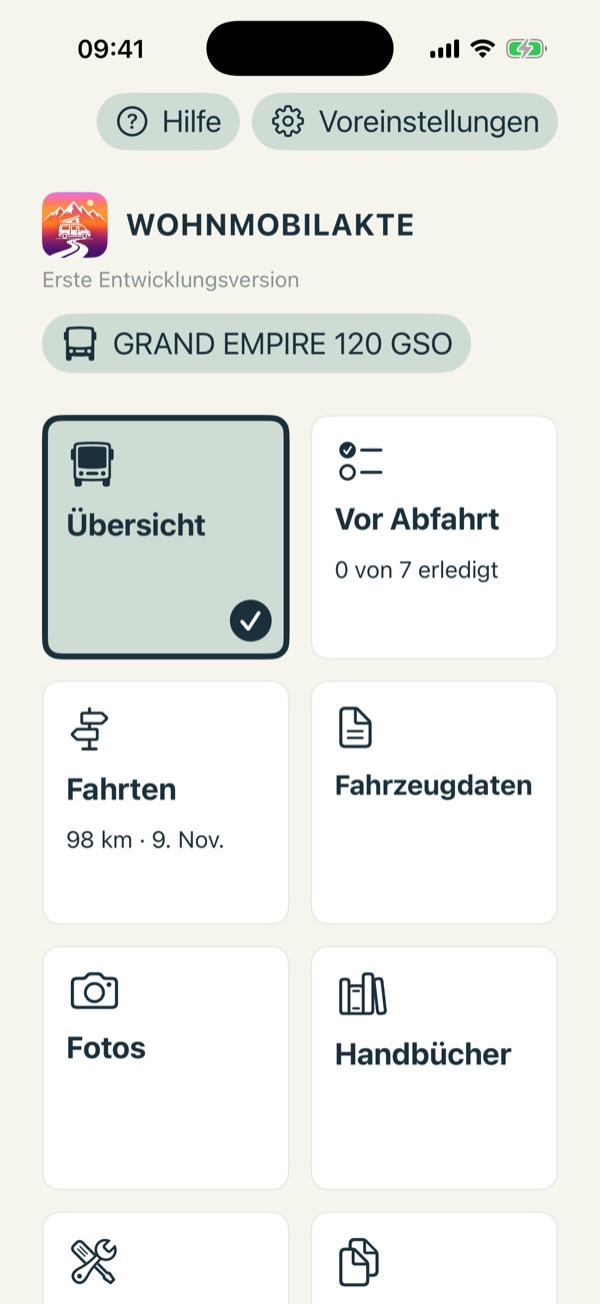
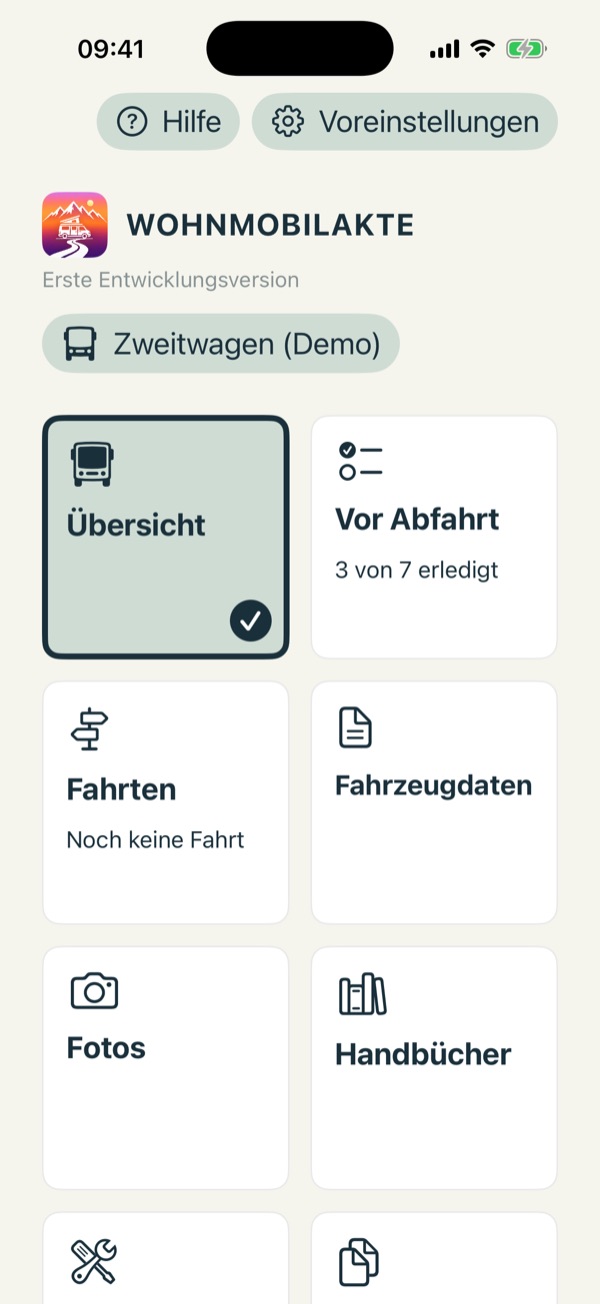
Jede Kachel öffnet eine eigene Seite für diesen Bereich, oben mit ‹ Übersicht für den Weg zurück und dem Titel mit der Anzahl der Einträge, zum Beispiel „Rechnungen (12)“. Zurück geht es auch durch Wischen vom linken Rand (iPhone und iPad) oder auf dem Mac mit ⌘ [. Übersicht zeigt dein Fahrzeug mit Fotos und Fahrzeugdaten.
Fahrzeugdaten, Fotos, Handbücher, Ausstattung: alles rund um das Fahrzeug selbst.
Fehler & Verbesserungen, Rechnungen, Ausgaben, Versicherungen & Verträge, Prüfungen & Termine: alles, was im Lauf der Zeit anfällt.
Adressen & Werkstätten, Vernetzt, Mitreisende, Unterwegs: Kontakte, Zugänge zu Geräten und Konten, Papiere für Menschen und Tiere sowie die Gruppenfunktion.
Eingeklappt: direkt zum Inhalt
Damit du gleich bei deinen Einträgen landest, sind Knöpfe und Erklärtexte in jedem Bereich eingeklappt. Unter der Überschrift steht Anlegen und mehr mit einem Pfeil nach unten. Ein Tipp klappt alles auf, Weniger anzeigen klappt es wieder zu. Ist ein Bereich noch leer, steht er von Anfang an offen.
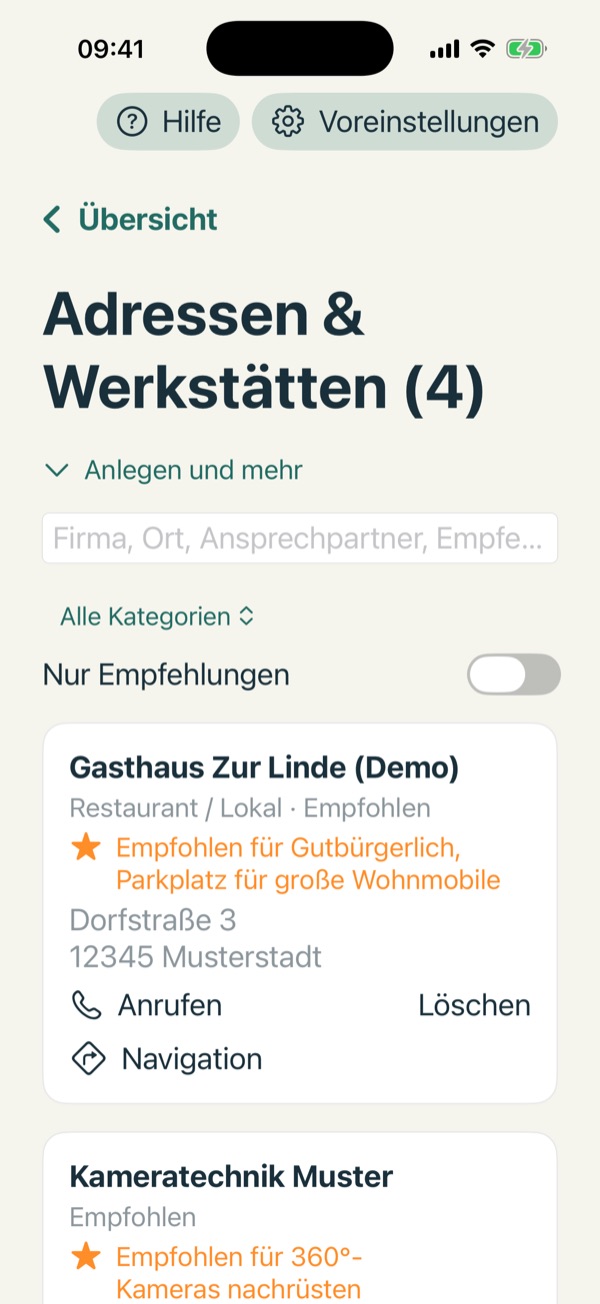
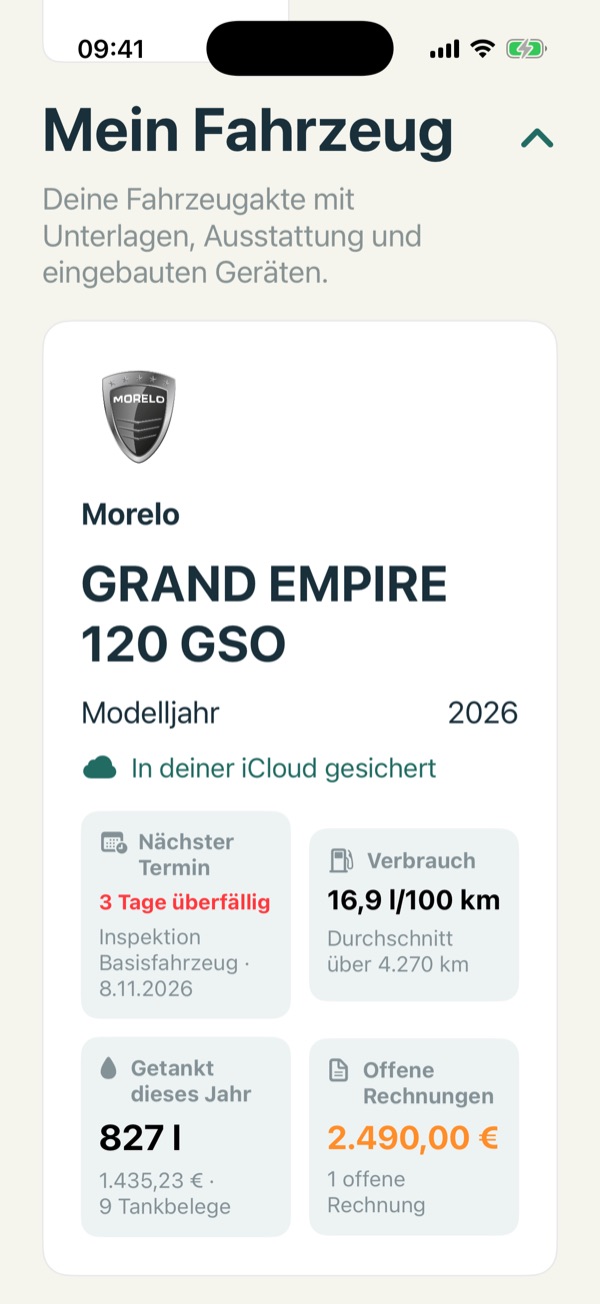
Genauso lässt sich Mein Fahrzeug mit dem Pfeil rechts neben der Überschrift ein- und ausklappen. In der Übersicht ist die Fahrzeugkarte offen, in den anderen Bereichen eingeklappt.
Hilfe zu jedem Bereich
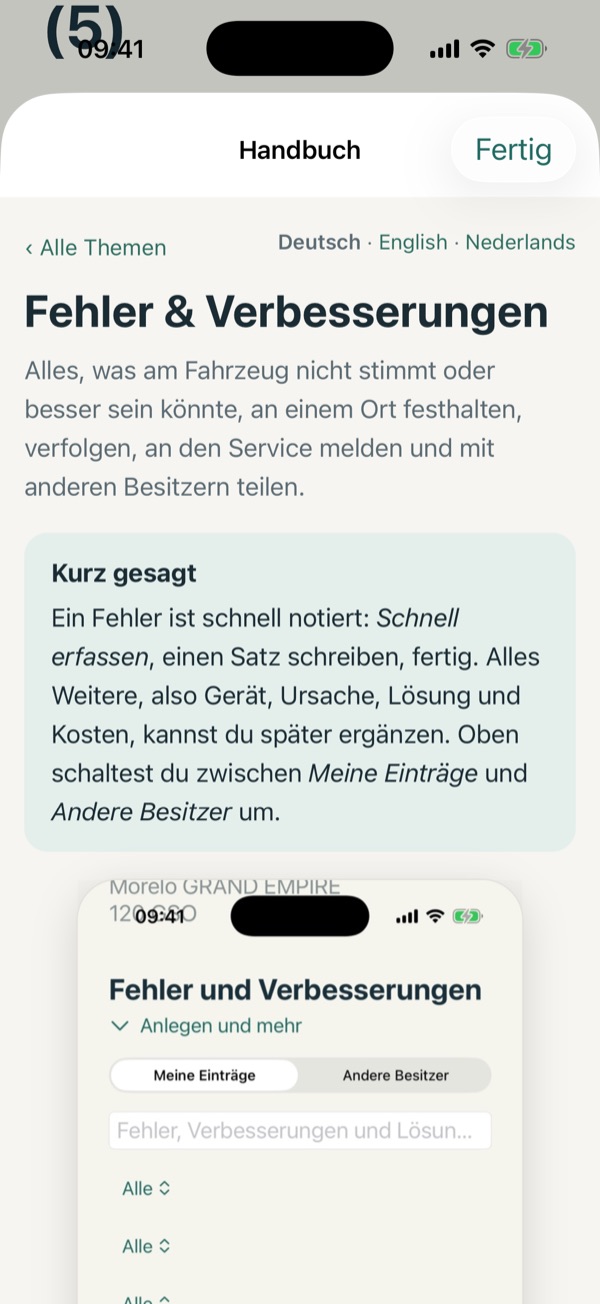
Der Knopf Hilfe oben öffnet immer die Seite zu dem Bereich, in dem du gerade bist. Auf dem Mac und auf dem iPad mit Tastatur geht das auch mit ⌘ ?, auf dem Mac zusätzlich mit F1 (je nach Tastatur zusammen mit fn).
Ausprobieren mit Demodaten
- Oben Voreinstellungen öffnen und ganz nach unten zu Demodaten gehen.
- Demodaten laden tippen. Die Akte füllt sich mit Beispiel-Fehlern, Rechnungen mit Muster-Belegen, Versicherung, Prüfterminen, Adressen, Vernetzt-Einträgen und Mitreisenden.
- Wenn du genug gesehen hast: Demodaten entfernen. Gelöscht werden nur die Demo-Einträge, deine eigenen bleiben.
Aussehen einstellen
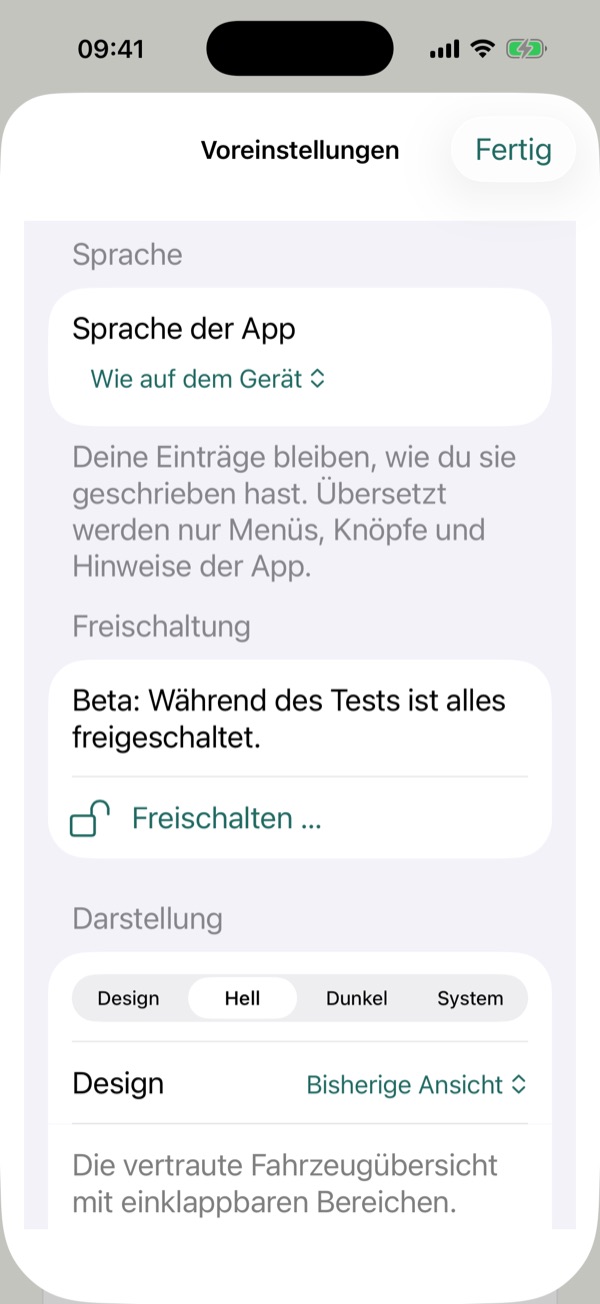
Sprache: Deutsch, English, Nederlands oder wie auf dem Gerät. Danach die App einmal ganz schließen und neu öffnen. Deine Einträge werden nicht übersetzt.
Erscheinungsbild: wie im Design vorgesehen, immer hell, immer dunkel oder wie das System.
Design: Bisherige Ansicht, Familien-Kacheln, Dunkles Cockpit, Ruhige Akte oder GHOSTHAUS Edition.
Kachel- und Papierfarbe: eigene Akzent- und Hintergrundfarbe.
Lesbarkeit: Schriftgröße, Schriftart und Fettschrift. Die Vorschau zeigt sofort, wie es aussieht.
Weitere Voreinstellungen
Kalender: „Termine in den Apple-Kalender eintragen“ stellt fällige Prüfungen in deinen Kalender und hält sie aktuell, siehe Prüfungen.
Geräte im Fahrzeug: der Victron-Zugang für die Kachel Energie.
Mehrere Fahrzeuge
Unter dem Logo steht der Name deines Fahrzeugs. Ein Tipp darauf öffnet das Fahrzeugmenü:
- Fahrzeug wählen: Jedes Fahrzeug hat eigene Rechnungen, Ausgaben, Verträge, Prüfungen, Fehler, Geräte, Fotos, Handbücher, Fahrzeugschein und Vernetzt-Einträge.
- Weiteres Fahrzeug anlegen: Hersteller und Modell wählen wie bei der Ersteinrichtung. Mit „Abbrechen, zurück zu …“ kommst du ohne Speichern zurück.
- Fahrzeug umbenennen: zum Beispiel „Großer Morelo“ oder das Kennzeichen.
- Fahrzeugart: Wohnmobil, Wohnwagen, Anhänger, Auto, Motorrad oder Roller, Sonstiges. So bekommen auch der Smart, der Roller oder der Anhänger ihre eigene Akte.
Beim Anlegen wählst du die Fahrzeugart zuerst. Nur beim Wohnmobil gibt es die Hersteller zur Auswahl, Grundrisse und Herstellerunterlagen; bei allen anderen trägst du Marke und Modell selbst ein.
Die Startseite passt sich an: Ein Auto oder ein Anhänger hat zum Beispiel kein „Vor Abfahrt“, keine Fahrten, keine Energie und keine Reisen. Unter „Prüfungen & Termine“ stehen die passenden Prüfungen; Gas- und Dichtigkeitsprüfung gibt es bei Wohnmobil und Wohnwagen.
Ist ein Fahrzeug mit der falschen Art angelegt, änderst du sie im Fahrzeugmenü unter Fahrzeugart. Die Einträge bleiben erhalten.
Akte löschen in den Voreinstellungen löscht bei mehreren Fahrzeugen nur das gerade gewählte. Danach öffnet sich das nächste Fahrzeug.
Startseite anpassen
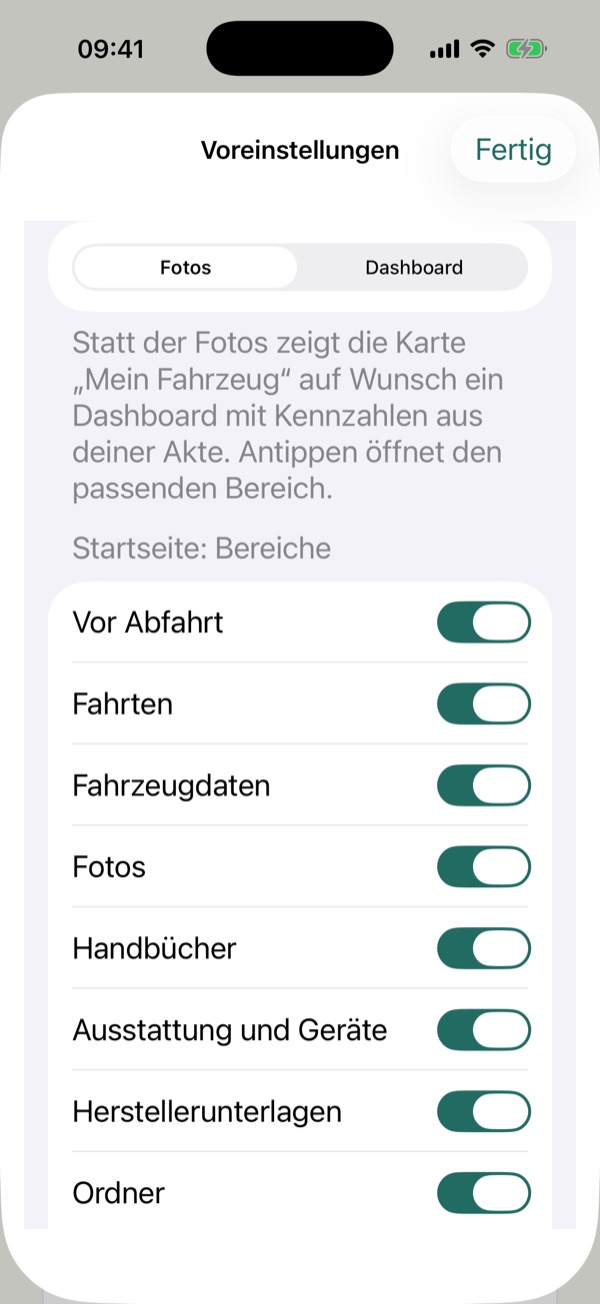
In den Voreinstellungen unter Startseite legst du fest, was du auf der Startseite siehst. Das gilt nur für das Gerät, auf dem du es einstellst.
Bereiche: Jeder Bereich hat einen Schalter. Was du nicht brauchst, zum Beispiel Herstellerunterlagen oder Vernetzt, schaltest du aus. Die Kachel verschwindet, die Einträge darin bleiben erhalten. Einschalten holt alles zurück; Alle Bereiche wieder einblenden setzt die Liste zurück.
Große Karte: Unter „Mein Fahrzeug“ zeigt die Karte entweder deine Fotos oder ein Dashboard. Im Dashboard wählst du die Bausteine: nächster Termin, Verbrauch, getankt dieses Jahr, Ausgaben dieses Jahr, offene Rechnungen, Kilometerstand, offene Fehler und nächstes Vertragsende. Ein Tipp auf einen Baustein öffnet den passenden Bereich.
Die geführte Einrichtung
Solange die Einrichtung nicht abgeschlossen ist, startet auf der Übersicht Geführte Einrichtung starten oder fortsetzen einen Rundgang in vier Schritten: Unterlagen wie Rechnung oder Auftragsbestätigung einlesen, Fahrzeugschein scannen, Fotos machen und die vorgeschlagene Ausstattung prüfen. Du kannst jederzeit mit Später fortsetzen unterbrechen. Später findest du Einrichtung erneut durchspielen in den Voreinstellungen unter „Fahrzeug“.
Sichern, Export und Löschen
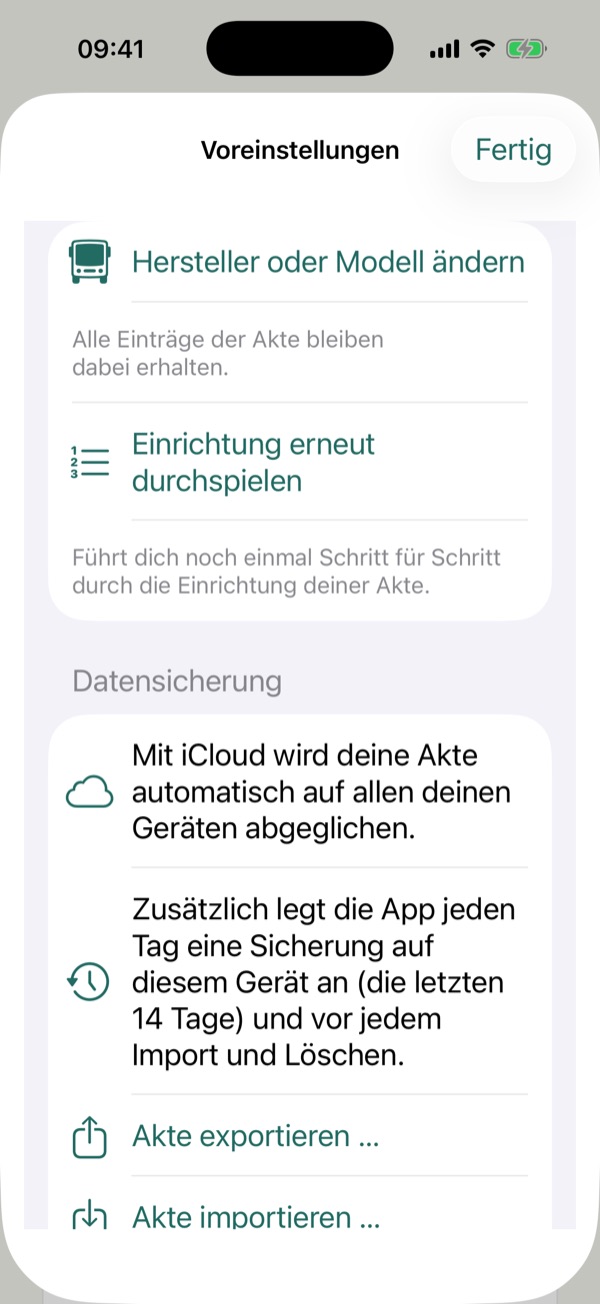
iCloud: Deine Akte liegt in deiner privaten iCloud und ist auf allen Geräten mit derselben Apple-ID gleich.
Tägliche Sicherung: Die App legt jeden Tag automatisch eine Sicherung jedes Fahrzeugs auf dem Gerät an und behält die letzten 14 Tage, dazu eine vor jedem Import, vor dem Löschen und bevor beim Speichern Einträge wegfallen. Zurückholen lassen sich einzelne Einträge oder eine ganze Sicherung unter „Datensicherung“.
Akte exportieren und importieren: in den Voreinstellungen unter „Datensicherung“. Der Export speichert die ganze Akte mit Fotos und Dokumenten als Ordner, zum Beispiel in iCloud Drive oder auf einem USB-Stick. Passwörter aus „Vernetzt“ sind darin nicht enthalten. Beim Import wird die aktuelle Akte vorher gesichert und dann ersetzt.
Akte löschen und Hersteller oder Modell ändern: ebenfalls in den Voreinstellungen. Vor dem Löschen legt die App eine Sicherung auf dem Gerät an.
Häufige Fragen
Wer kann meine Daten sehen?
Nur du. Die Akte liegt in deiner privaten iCloud. Geteilt wird nur, was du ausdrücklich teilst: Fälle in der Fall-Datenbank und deine grobe Position bei „Unterwegs“.
Ich habe ein zweites iPhone oder einen Mac
Melde dich dort mit derselben Apple-ID an und öffne die App. Die Akte kommt über iCloud von selbst dazu.
Kann ich Hersteller oder Modell später ändern?
Ja, in den Voreinstellungen unter „Fahrzeug“ mit Hersteller oder Modell ändern. Alle Einträge der Akte bleiben dabei erhalten.
Handbuch Wohnmobil-Akte · Stand 14.11.2026 · Bilder mit Demodaten