Deutsch · English · Nederlands
‹ Wohnmobil-Akte – zur Produktseite
‹ Alle ThemenEnergie (Victron)
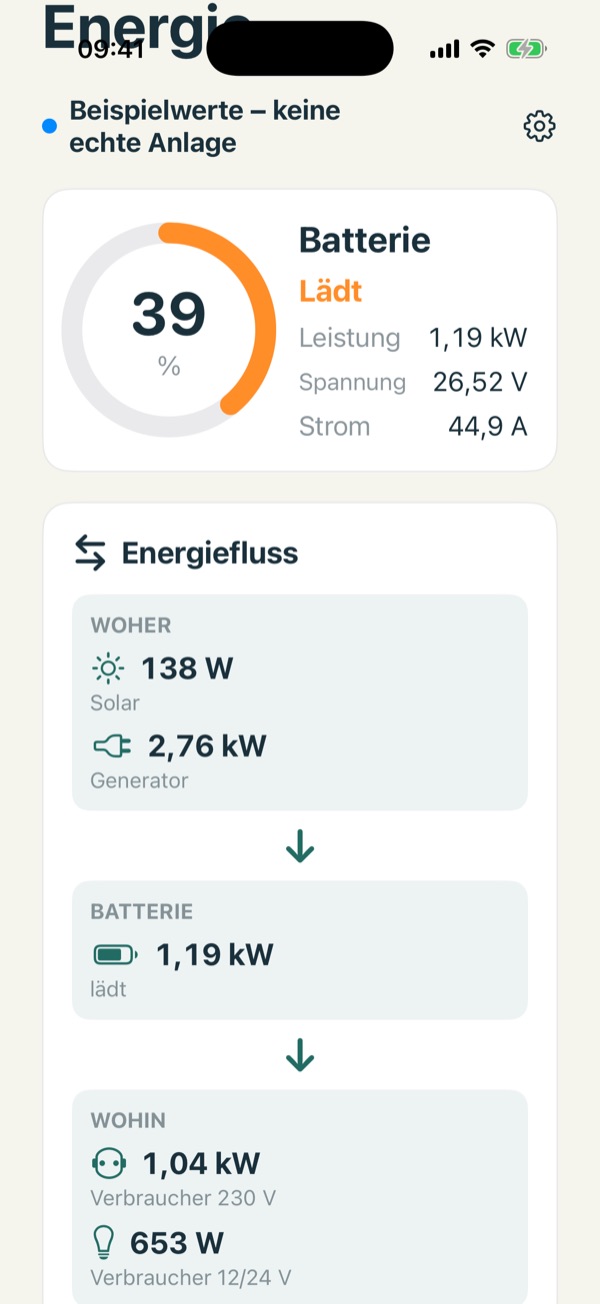
Batterie, Solar, Generator oder Landstrom und Verbraucher deiner Victron-Anlage – live in der App.
Einrichten
- iPhone, iPad oder Mac ins selbe WLAN wie den Cerbo bringen.
- In der App Voreinstellungen › Geräte im Fahrzeug › Victron-Zugang öffnen und den Schalter einschalten.
- Bei Adresse „venus.local“ stehen lassen oder die IP-Adresse des Cerbo eintragen. Beim Zugang funktioniert „Weboberfläche (Port 80)“ meist ohne weitere Einstellung am Cerbo.
- Auf Verbindung testen tippen. Fragt das iPhone nach dem lokalen Netzwerk, mit „Erlauben“ bestätigen.
- Erscheint „Verbunden – Anlage gefunden“, ist alles fertig. Unter Angezeigte Werte wählst du, was im Bereich Energie stehen soll.
Was du siehst
Batterie: Ladestand als Ring, dazu ob sie lädt oder entlädt, Leistung, Spannung und Strom.
Energiefluss: Woher (Solar, Generator oder Landstrom), Batterie und Wohin (Verbraucher 230 V und 12/24 V).
Deine Werte: die Werte, die du in den Voreinstellungen ausgewählt hast.
Oben steht, ob die Werte live sind. Ist die Verbindung weg, zeigt die App die letzten Werte blasser mit „Zuletzt aktualisiert …“.
Häufige Fragen
Es kommt „Gerät nicht erreichbar“.
Prüf, ob das Gerät im selben WLAN wie der Cerbo ist, und ob „Lokales Netzwerk“ für die Wohnmobil-Akte erlaubt ist (iOS-Einstellungen › Wohnmobil-Akte). Steht „venus.local“ als Adresse, versuch die IP-Adresse des Cerbo; sie steht am Cerbo unter Einstellungen › Netzwerk.
Es kommt „Verbindung abgelehnt“.
Beim Zugang „MQTT (Port 1883)“ muss am Cerbo unter Einstellungen › Integrationen der Schalter MQTT-Zugang an sein. Nicht verwechseln mit „MQTT-Geräte“ auf derselben Seite – das ist für Geräte, die Daten in den Cerbo liefern. Oder in der App den Zugang „Weboberfläche“ wählen.
Es kommt „VRM-Portal-ID fehlt“.
Die App sucht die Anlage selbst. Meldet sie sich nicht, trag die VRM-Portal-ID ein. Sie steht am Cerbo unter Einstellungen › VRM-Onlineportal.
Läuft das auch unterwegs ohne WLAN?
Nein. Die App liest die Werte direkt vom Cerbo im lokalen Netz, nicht über das Internet. Außerhalb des WLANs siehst du die zuletzt empfangenen Werte als veraltet.
Ist das sicher?
Die App liest nur. Ist am Cerbo aber kein Passwort gesetzt, kann jedes Gerät im selben WLAN die Anlage lesen und eventuell steuern. Das ist eine Eigenschaft des Cerbo, nicht der App. Ein Sicherheitsprofil mit Passwort (Cerbo: Einstellungen › Allgemein) ist empfehlenswert; die Anmeldung mit Passwort kommt in einer der nächsten Versionen der App.
Muss ich die Adresse des Cerbo zweimal eintragen?
Nein. Steht der Cerbo schon unter Vernetzt, bietet der Victron-Zugang „Adresse aus „Vernetzt“ übernehmen“ an.
Handbuch Wohnmobil-Akte · Stand 11.11.2026 · Bild mit Beispielwerten