Deutsch · English · Nederlands
‹ Wohnmobil-Akte – productpagina
‹ Alle onderwerpenEerste stappen en overzicht
Wat Wohnmobil-Akte is, hoe je je weg vindt en hoe je de app naar jouw wensen instelt.
Het startscherm
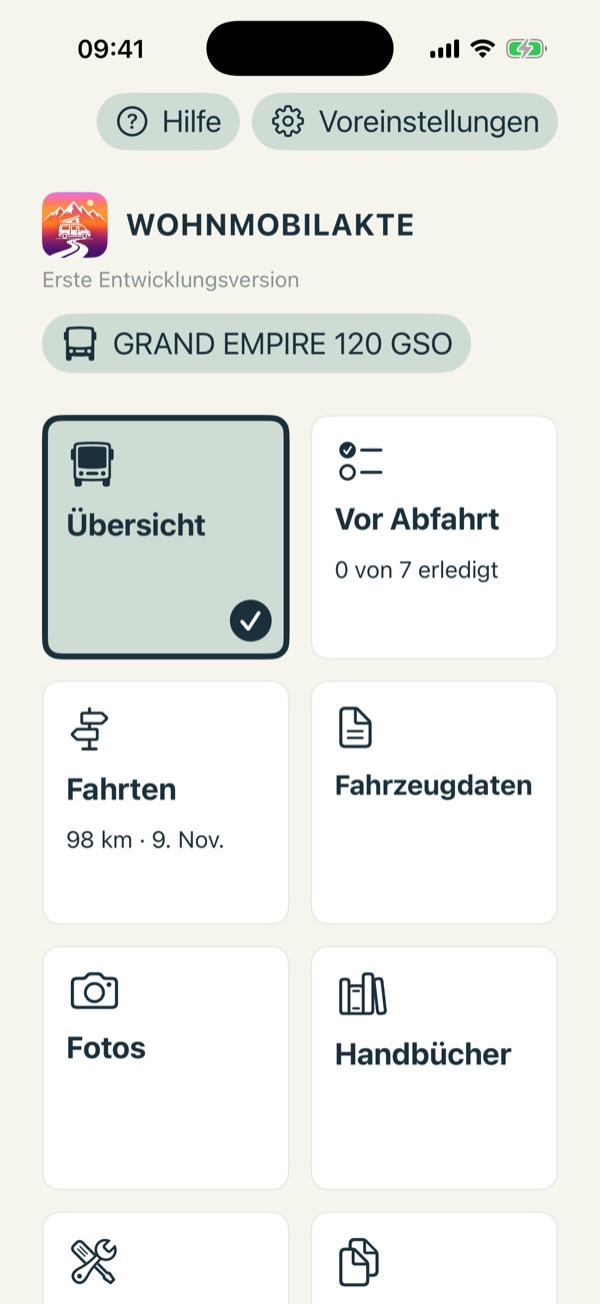
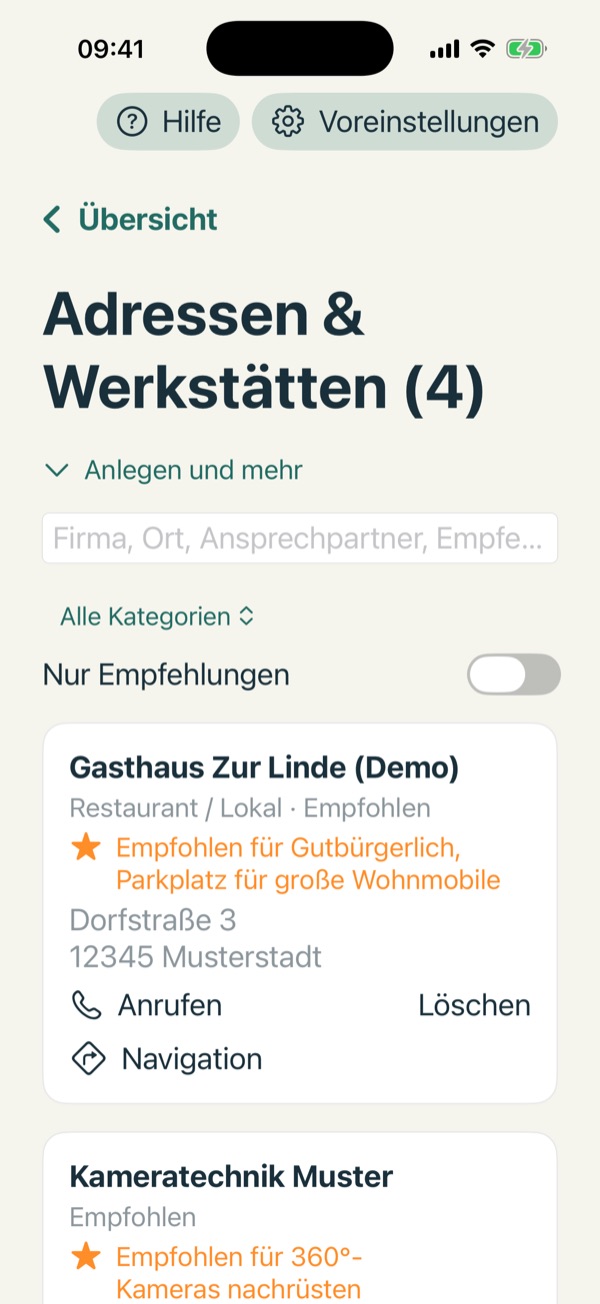
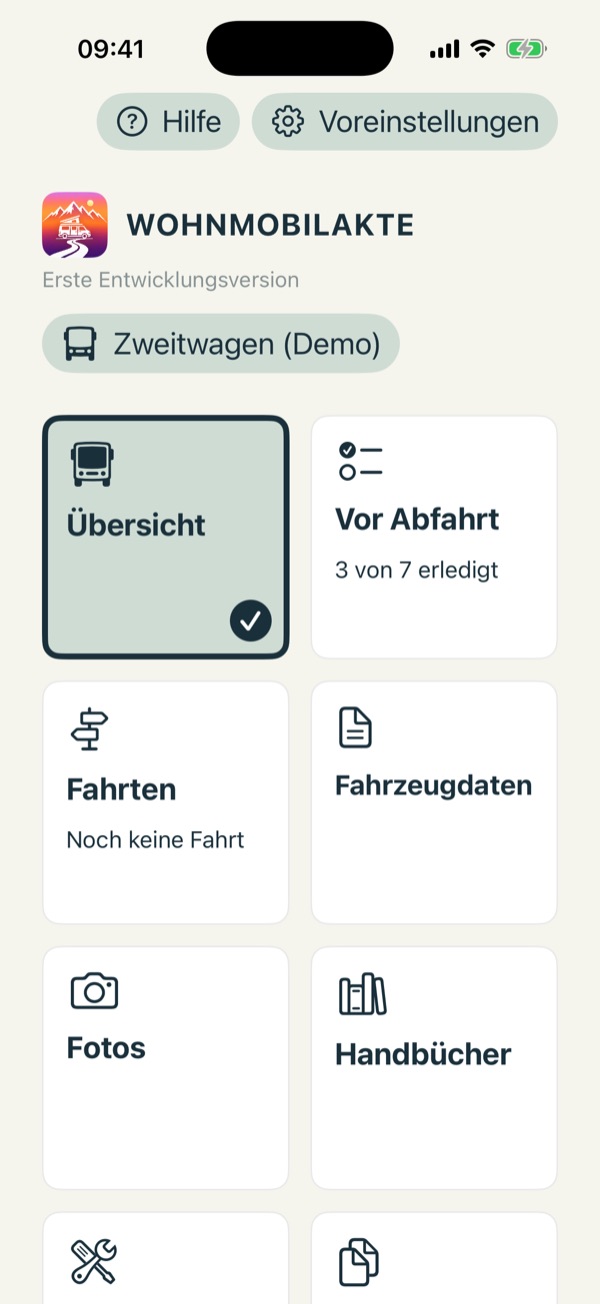
Elke tegel opent een eigen pagina voor dat onderdeel, bovenaan met ‹ Overzicht om terug te gaan en de titel met het aantal items, bijvoorbeeld „Facturen (12)”. Terug kan ook door vanaf de linkerrand te vegen (iPhone en iPad) of op de Mac met ⌘ [. Overzicht toont je voertuig met foto’s en voertuiggegevens.
Voertuiggegevens, Foto’s, Handleidingen, Uitrusting: alles over het voertuig zelf.
Storingen & verbeteringen, Facturen, Uitgaven, Verzekeringen & contracten, Keuringen & afspraken: alles wat in de loop van de tijd langskomt.
Adressen & garages, Verbonden, Medereizigers, Onderweg: contacten, toegang tot apparaten en accounts, papieren voor mensen en dieren en de groepsfunctie.
Ingeklapt: direct naar de inhoud
Zodat je meteen bij je items uitkomt, zijn knoppen en uitleg in elk onderdeel ingeklapt. Onder de kop staat Toevoegen en meer met een pijl omlaag. Eén tik klapt alles uit, Minder tonen klapt het weer in. Is een onderdeel nog leeg, dan staat het vanaf het begin open.
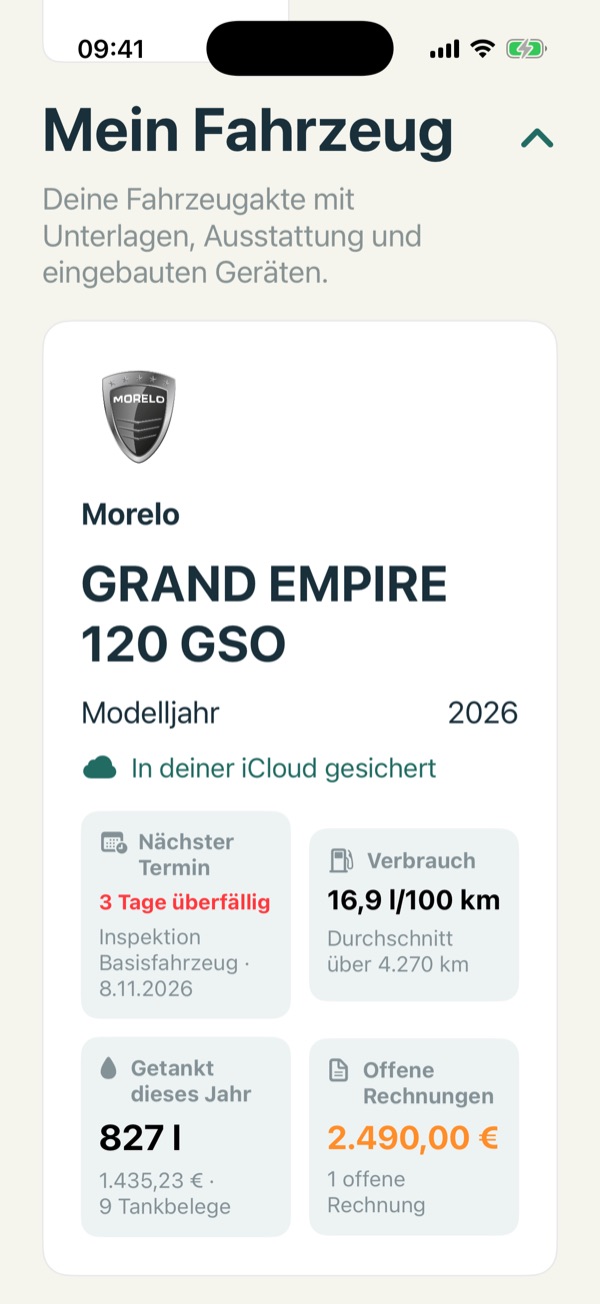
Op dezelfde manier kun je Mijn voertuig met de pijl rechts naast de kop in- en uitklappen. In het overzicht is de voertuigkaart open, in de andere onderdelen ingeklapt.
Help bij elk onderdeel
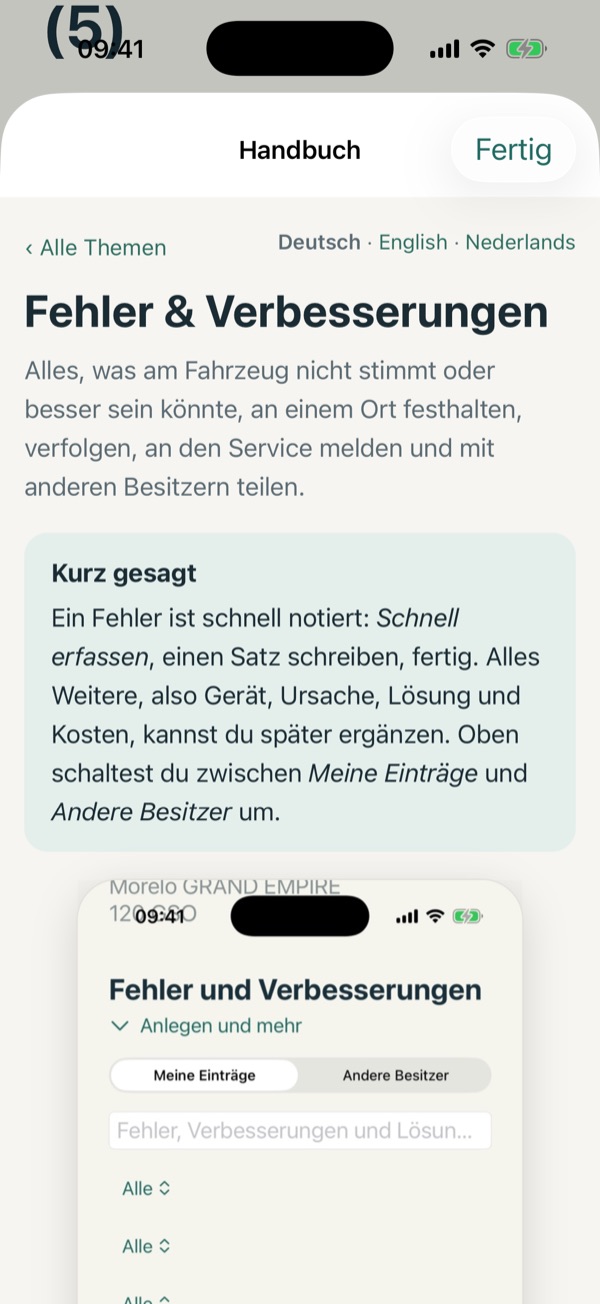
De knop Help bovenaan opent altijd de pagina van het onderdeel waarin je op dat moment bent. Op de Mac en op de iPad met toetsenbord kan dat ook met ⌘ ?, op de Mac bovendien met F1 (afhankelijk van het toetsenbord samen met fn).
Uitproberen met demogegevens
- Open bovenaan Instellingen en ga helemaal naar beneden naar Demogegevens.
- Tik op Demogegevens laden. Het dossier vult zich met voorbeeldstoringen, facturen met voorbeeldbonnen, verzekering, keuringsdata, adressen, items in Verbonden en medereizigers.
- Als je genoeg gezien hebt: Demogegevens verwijderen. Alleen de demo-items worden verwijderd, je eigen items blijven staan.
Uiterlijk instellen
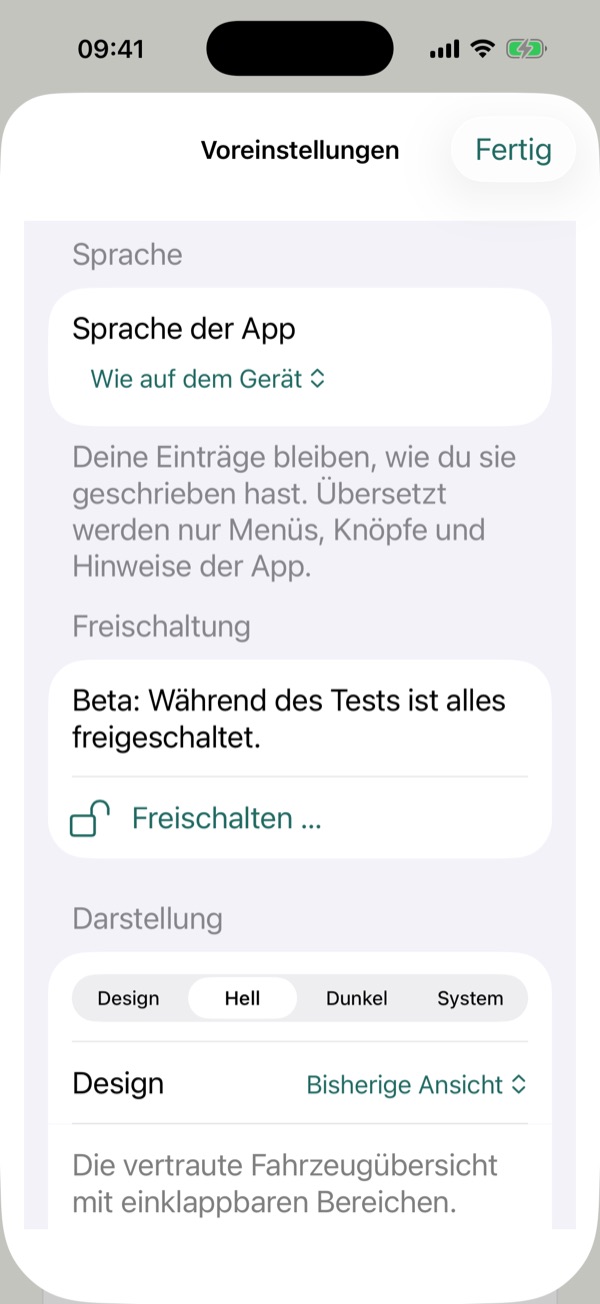
Taal: Deutsch, English, Nederlands of zoals op het apparaat. Sluit daarna de app één keer helemaal af en open hem opnieuw. Je eigen items worden niet vertaald.
Uiterlijk: zoals het ontwerp het voorziet, altijd licht, altijd donker of zoals het systeem.
Ontwerp: Vorige weergave, Familietegels, Donkere cockpit, Rustig dossier of GHOSTHAUS Edition.
Tegel- en papierkleur: je eigen accent- en achtergrondkleur.
Leesbaarheid: tekstgrootte, lettertype en vetgedrukte tekst. De voorvertoning laat meteen zien hoe het eruitziet.
Meer instellingen
Agenda: „Afspraken in de Apple-agenda zetten” zet keuringen die eraan komen in je agenda en houdt ze bij, zie Keuringen.
Apparaten in voertuig: de Victron-toegang voor de tegel Energie.
Meerdere voertuigen
Onder het logo staat de naam van je voertuig. Een tik daarop opent het voertuigmenu:
- Voertuig kiezen: elk voertuig heeft eigen facturen, uitgaven, contracten, keuringen, storingen, apparaten, foto’s, handleidingen, kentekenbewijs en items in Verbonden.
- Nog een voertuig toevoegen: kies fabrikant en model zoals bij de eerste inrichting. Met “Annuleren, terug naar …” ga je terug zonder op te slaan.
- Voertuig hernoemen: bijvoorbeeld “Großer Morelo” of het kenteken.
- Soort voertuig: camper, caravan, aanhanger, auto, motor of scooter, ander voertuig. Zo krijgen ook de Smart, de scooter of de aanhanger een eigen dossier.
Bij het toevoegen kies je eerst het soort voertuig. Alleen bij een camper zijn er fabrikanten om uit te kiezen, plattegronden en documentatie van de fabrikant; bij alle andere vul je merk en model zelf in.
Het startscherm past zich aan: een auto of een aanhanger heeft bijvoorbeeld geen „Voor vertrek”, geen ritten, geen energie en geen reizen. Onder „Keuringen & afspraken” staan de keuringen die passen; gaskeuring en vochtmeting zijn er bij camper en caravan.
Is een voertuig met het verkeerde soort aangemaakt, wijzig het dan in het voertuigmenu onder Soort voertuig. De gegevens blijven bewaard.
Dossier verwijderen in de instellingen verwijdert bij meerdere voertuigen alleen het voertuig dat op dat moment gekozen is. Daarna opent het volgende voertuig.
Startscherm aanpassen
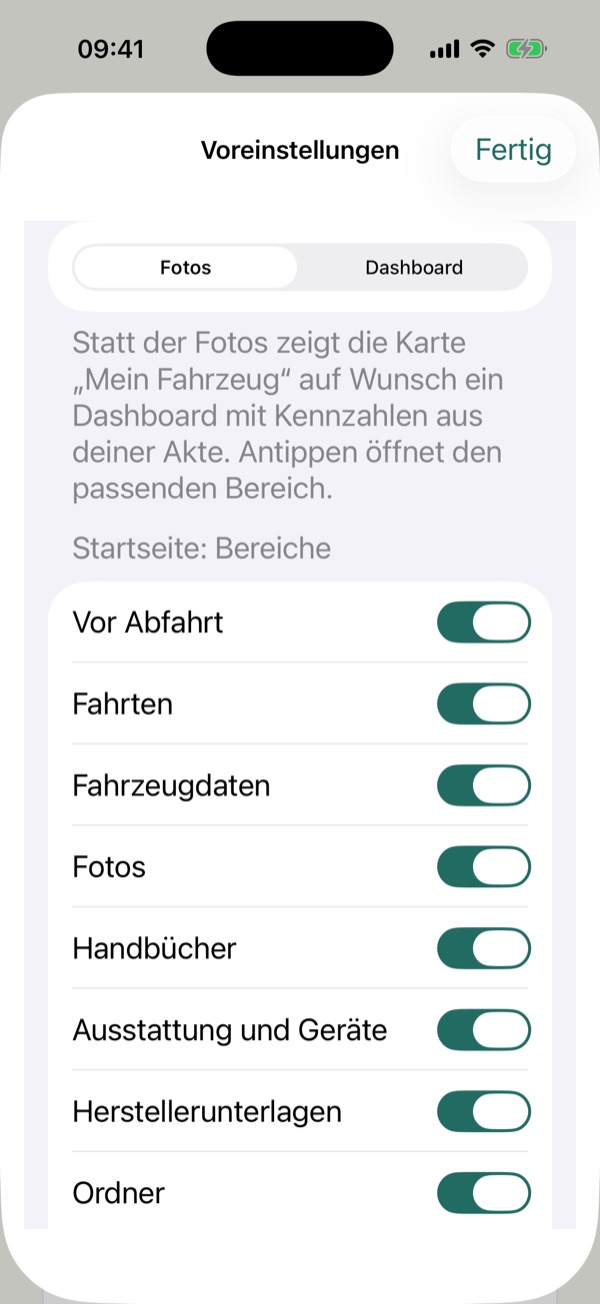
In de Instellingen onder Startscherm bepaal je wat je op het startscherm ziet. Dat geldt alleen voor het apparaat waarop je het instelt.
Onderdelen: elk onderdeel heeft een schakelaar. Wat je niet nodig hebt, bijvoorbeeld Documentatie fabrikant of Verbonden, zet je uit. De tegel verdwijnt, de items erin blijven bewaard. Inschakelen haalt alles terug; Alle onderdelen weer tonen zet de lijst terug.
Grote kaart: onder “Mijn voertuig” toont de kaart ofwel je Foto’s ofwel een Dashboard. In het dashboard kies je de bouwstenen: volgende afspraak, verbruik, getankt dit jaar, kosten dit jaar, openstaande facturen, kilometerstand, openstaande storingen en eerstvolgende einde contract. Een tik op een bouwsteen opent het bijbehorende onderdeel.
De begeleide inrichting
Zolang de inrichting niet is afgerond, start Begeleide inrichting starten of voortzetten in het overzicht een rondleiding in vier stappen: documenten zoals een factuur of orderbevestiging inlezen, het kentekenbewijs scannen, foto’s maken en de voorgestelde uitrusting controleren. Je kunt op elk moment onderbreken met Later verdergaan. Later vind je Instelling opnieuw doorlopen in de Instellingen onder “Voertuig”.
Back-up, export en verwijderen
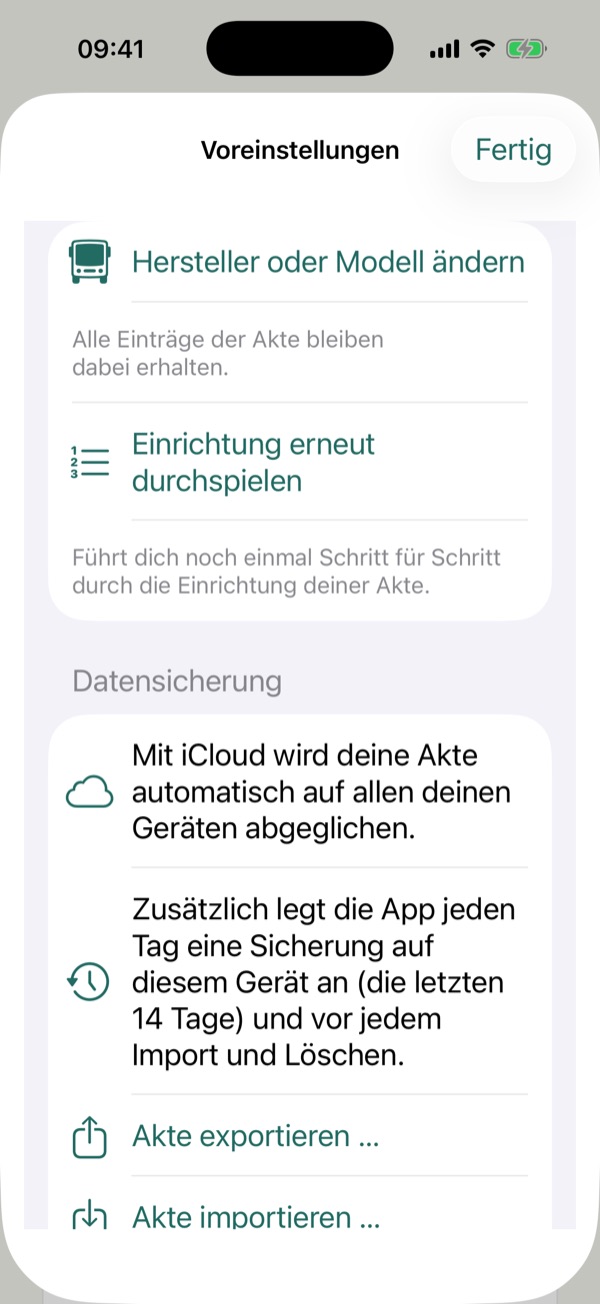
iCloud: je dossier staat in je privé-iCloud en is op alle apparaten met dezelfde Apple ID hetzelfde.
Dagelijkse back-up: de app maakt elke dag automatisch een back-up van elk voertuig op het apparaat en bewaart de laatste 14 dagen, plus een vóór elke import, vóór het verwijderen en voordat bij het opslaan items wegvallen. Losse items of een hele back-up haal je terug onder „Back-up”.
Dossier exporteren en importeren: in de Instellingen onder “Back-up”. De export slaat het hele dossier met foto’s en documenten op als map, bijvoorbeeld in iCloud Drive of op een usb-stick. Wachtwoorden uit “Verbonden” zitten er niet in. Bij het importeren wordt het huidige dossier eerst geback-upt en daarna vervangen.
Dossier verwijderen en Fabrikant of model wijzigen: ook in de instellingen. Voor het verwijderen maakt de app een back-up op het apparaat.
Veelgestelde vragen
Wie kan mijn gegevens zien?
Alleen jij. Het dossier staat in je privé-iCloud. Er wordt alleen gedeeld wat jij uitdrukkelijk deelt: gevallen in de gevallendatabase en je globale positie bij “Onderweg”.
Ik heb een tweede iPhone of een Mac
Log daar in met dezelfde Apple ID en open de app. Het dossier komt vanzelf via iCloud binnen.
Kan ik fabrikant of model later wijzigen?
Ja, in de Instellingen onder “Voertuig” met Fabrikant of model wijzigen. Alle items in het dossier blijven daarbij bewaard.
Handleiding Wohnmobil-Akte · Bijgewerkt 14-11-2026 · Afbeeldingen met demogegevens · De schermafbeeldingen tonen de Duitse versie van de app.