Handbuch
Die vollständige Bedienungsanleitung, wie sie auch in der App unter „Hilfe“ steht. Stand: Version 0.19, 23. November 2026.
Inhalt
- Was ScanAkte macht
- Mac: Kopfbereich
- Mac: Scannen & Eingang
- Offene Rechnungen
- Mehrere Dokumente auf einmal (Mac)
- Weitergeben an andere Apps (Mac)
- App-Sperre und geschützter Bereich
- Überweisen mit Überweisungscode
- Scannen am iPhone
- PDF-Import am Mac
- Eingangsordner am Mac
- Beispielbelege einspielen (Mac)
- Entwürfe
- Kategorien
- Texterkennung und erkannte Angaben
- Automatischer Titel im Eingang
- Erstattung: Rechnungen einreichen und Geld zurückbekommen
- Aktenordner: Belege sammeln, drucken, weitergeben
- Regal: alle Aktenordner nebeneinander (Mac)
- Scan-Ziel: einen Papierordner Blatt für Blatt einscannen (Mac)
- Dokumentanalyse: KI-Anbieter wählen
- Suche und Kategorienfilter
- Fragen stellen (Claude-Suche)
- Papierkorb
- iCloud-Abgleich und Speicherstatus
- Darstellung: Farbschema, Akzent und Schrift
- Speicherübersicht
- Datensicherung am Mac
- Noch nicht enthalten
Was ScanAkte macht
ScanAkte legt deine Dokumente als PDF ab: am iPhone per Kamerascan, am Mac per Import oder aus überwachten Eingangsordnern (zum Beispiel dem Ordner deines Scanners). Alles liegt auf deinen Geräten und wird über deinen privaten iCloud-Speicher zwischen Mac und iPhone abgeglichen. Originaldateien außerhalb der App bleiben immer unverändert.
Am Mac ist die Oberfläche auf den täglichen Posteingang ausgelegt: Oben schaltest du zwischen „Scannen & Eingang“ (alles, was noch zu archivieren ist) und „Archiv & Suche“ um. Das Ziel: Der Eingang ist abends leer, und offene Rechnungen bleiben sichtbar, bis sie bezahlt sind.
Mac: Kopfbereich
Links stehen die beiden Bereiche „Scannen & Eingang“ (mit der Zahl der Dokumente, die noch im Eingang liegen; ⌘1) und „Archiv & Suche“ (⌘2). Daneben führt „Offene Rechnungen“ direkt zur Liste der unbezahlten Rechnungen; die Zahl wird rot, wenn eine davon überfällig ist.
Rechts zeigt ein Feld den Stand der Ordnerüberwachung. Ein Klick darauf öffnet Start/Stopp, „Ordner jetzt prüfen“ und „Ordner hinzufügen …“. Daneben: „Scan / Eingang simulieren“ (Beispielbelege und PDF-Import), „Fragen“ (Claude-Suche), der Umschalter Hell/Dunkel, der Speicherstatus (iCloud) und die Einstellungen.
Mac: Scannen & Eingang
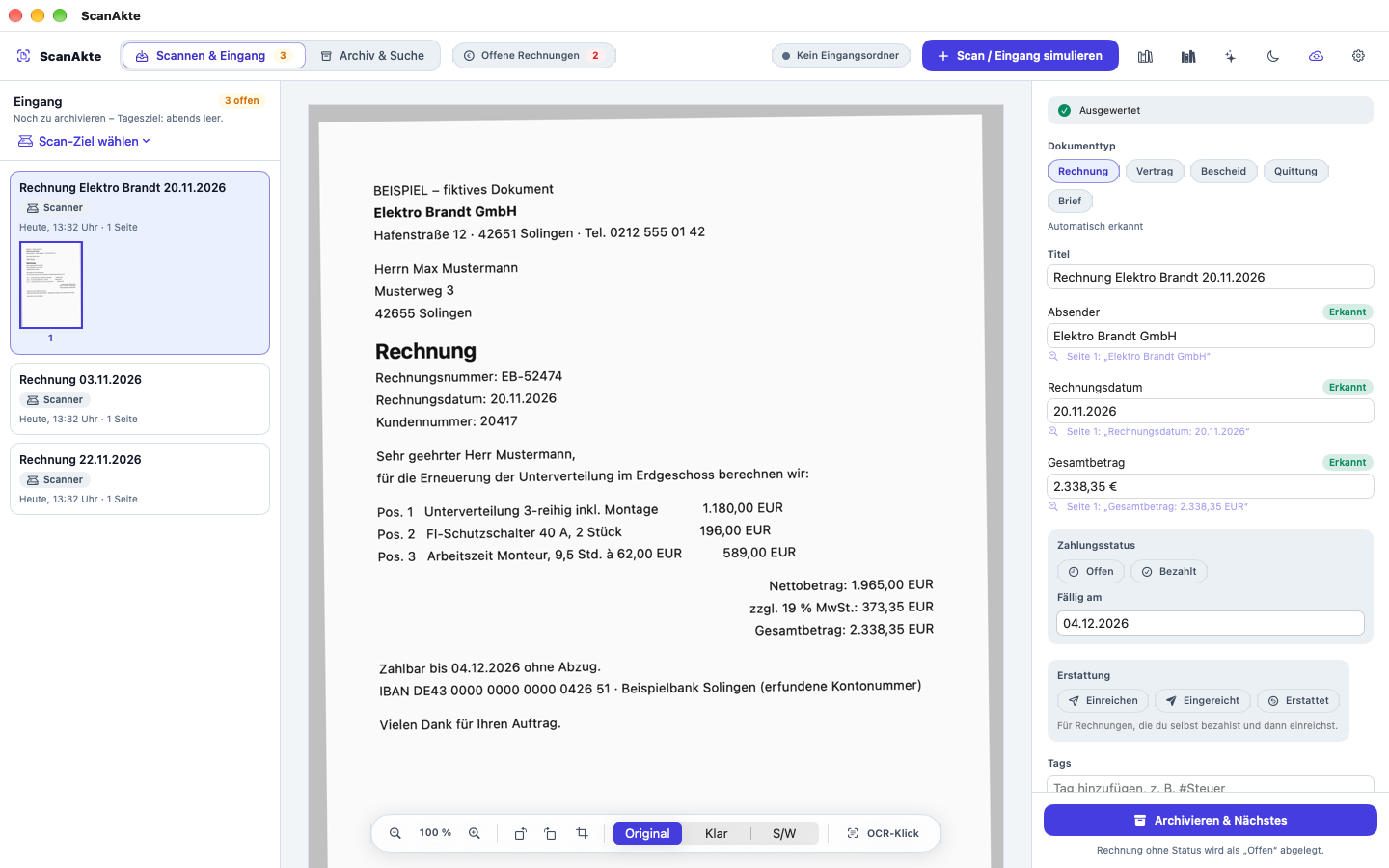
Scannen & Eingang: links der Eingangsstapel, in der Mitte die Seite, rechts die Eingabemaske mit den erkannten Angaben. Alle Belege in den Bildern sind erfunden.
Links liegt der Eingangsstapel: jedes neue Dokument mit Titel, Herkunft (Scanner, Ordner, Mail, Upload, Kamera), Eingangszeit und Seitenzahl, das neueste oben. Beim gewählten Dokument erscheinen darunter die Seiten als kleine Bilder; ein Klick zeigt die Seite, das kleine Kreuz löscht eine einzelne Seite (mit Rückfrage; nur in der Kopie in ScanAkte).
In der Mitte siehst du die Seite groß. Die schwebende Leiste darunter bietet: Blättern, Zoom (Klick auf die Prozentzahl passt wieder auf die Breite ein), 90°-Drehung nach links oder rechts, „Begradigen und zuschneiden“ (erkennt den Blattrand; mit Rückfrage, weil die Seite dabei durch das begradigte Bild ersetzt wird und der Text neu gelesen wird), den Bildmodus Original / Klar / S/W und „OCR-Klick“.
Der Bildmodus ändert nur die Anzeige zum besseren Lesen, nicht die gespeicherte Datei. Drehen, Begradigen und Seitenlöschen ändern die Kopie in ScanAkte; das Original außerhalb der App bleibt unberührt.
OCR-Klick: Die erkannten Textzeilen der Seite werden markiert. Klicke eine Zeile an und übernimm sie als Titel, Absender oder Tag; enthält die Zeile ein Datum oder einen Betrag, kannst du sie auch als Datum, Fälligkeit oder Betrag übernehmen. So übernommene Werte gelten als von dir bestätigt.
Rechts steht die Eingabemaske: Stand der Texterkennung, Dokumenttyp (Rechnung, Vertrag, Bescheid, Quittung, Brief), Titel, Absender, Datum, Betrag, Zahlungsstatus mit Fälligkeit, Tags, „Steuerrelevant“ und Kategorie. Alles wird sofort gesichert. „Archivieren & Nächstes“ (⌘↩) legt das Dokument ins Archiv und lädt das nächste. Eine Rechnung, bei der du keinen Zahlungsstatus gewählt hast, wird dabei als „Offen“ abgelegt.
Offene Rechnungen
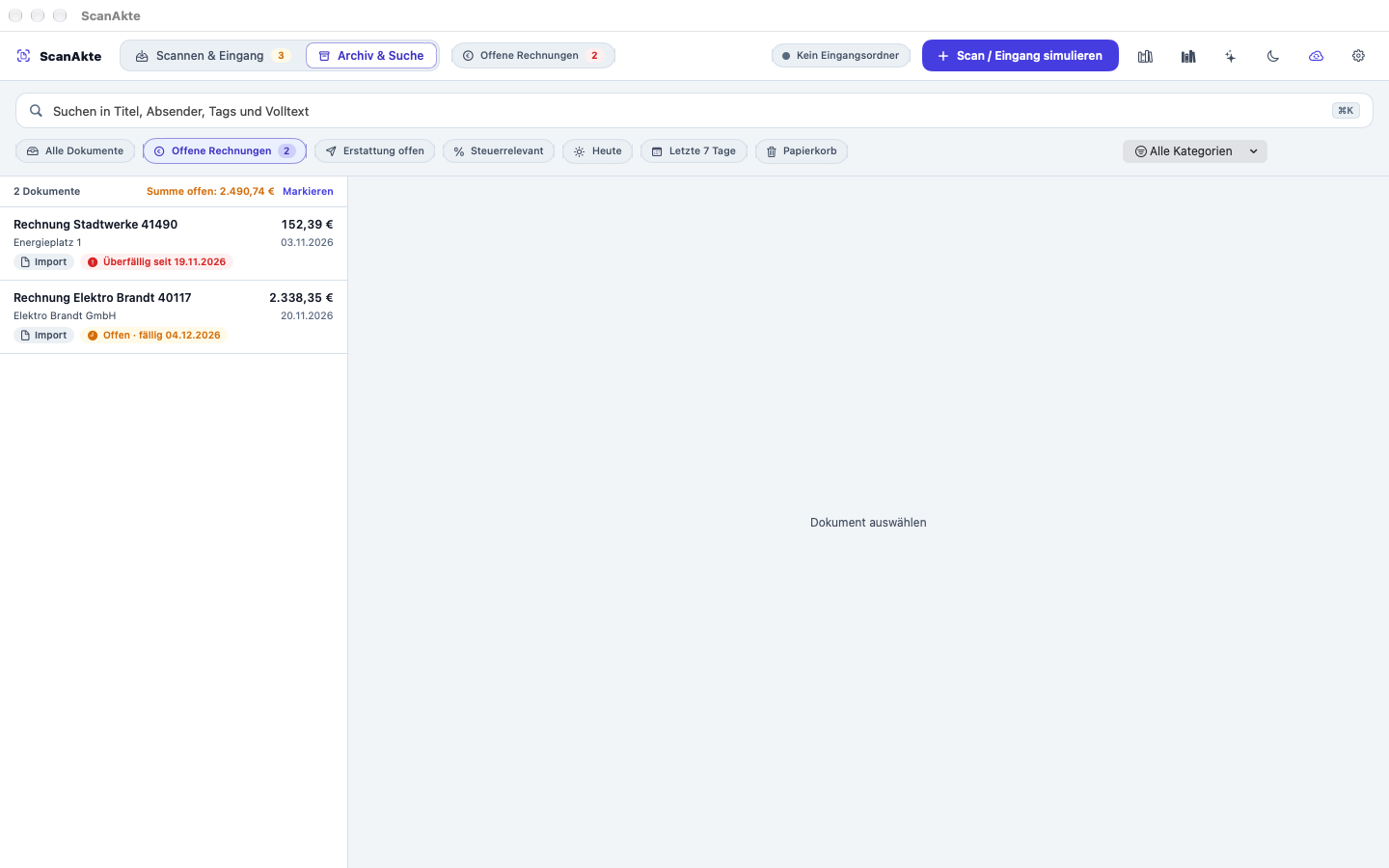
Offene Rechnungen im Archiv: nach Fälligkeit sortiert, mit Summe; Überfälliges ist rot markiert.
In der Eingabemaske setzt du den Zahlungsstatus auf „Offen“ oder „Bezahlt“ und trägst bei Bedarf ein Fälligkeitsdatum ein. Steht auf der Rechnung ein Fälligkeitsdatum („zahlbar bis …“), schlägt ScanAkte es vor; prüfe es, denn die Erkennung kann sich irren.
Offene Rechnungen tragen eine gelbe Plakette, überfällige eine rote, bezahlte eine grüne. „Offene Rechnungen“ im Kopfbereich und als Schnellfilter im Archiv zeigt alle unbezahlten Rechnungen, nach Fälligkeit sortiert, mit der Summe der bekannten Beträge. Dort markierst du eine Rechnung mit einem Klick als bezahlt; sie verschwindet dann aus dieser Ansicht und bleibt im Archiv.
Tags eingeben: Tippe ins Feld „Tag hinzufügen“ – mit oder ohne Raute, also „#Steuer“ oder „Steuer“. Schon beim ersten Buchstaben zeigt ScanAkte darunter die Tags, die es bereits gibt und so anfangen („#S“ zeigt Steuer, Steuerberater, Sonstiges), ab drei Buchstaben auch die, die die Eingabe enthalten; ohne Eingabe stehen dort die häufigsten. Ein Klick übernimmt den Vorschlag. Drückst du ↩ und es gibt den Tag schon in anderer Schreibweise („steuer“), nimmt ScanAkte den vorhandenen – es entsteht kein zweiter. Ist die Eingabe neu, aber einem vorhandenen Tag sehr ähnlich („Steur“), weist ScanAkte darauf hin; erst ein zweites ↩ legt den neuen Tag an. Die Raute wird nicht mitgespeichert.
Zahlungsstatus, Fälligkeit, Tags und „Steuerrelevant“ werden über iCloud abgeglichen. Am iPhone stehen sie im Dokument unter „Zahlung und Tags“ und lassen sich dort ändern; die Liste zeigt die Plakette, und über der Liste gibt es die Schnellfilter „Alle“, „Offene Rechnungen“ und „Im Eingang“.
Mehrere Dokumente auf einmal (Mac)
In der Liste unter „Archiv & Suche“ kannst du mehrere Dokumente markieren: mit gedrückter Befehlstaste (⌘) einzelne anklicken, mit gedrückter Umschalttaste (⇧) einen ganzen Bereich vom zuletzt angeklickten bis zum jetzt angeklickten Dokument. Oder du schaltest über der Liste „Markieren“ ein; dann markiert jeder Klick, und „Alle“ markiert alles, was die Liste gerade zeigt.
Über der Liste erscheinen dann die Sammelaktionen: „Bezahlt“, „Offen“ und „In den Papierkorb“; im Papierkorb „Wiederherstellen“ und „Endgültig löschen …“ (mit Rückfrage). Dieselben Aktionen stehen im Kontextmenü eines markierten Dokuments. Sie wirken nur auf die markierten Dokumente, die in der aktuellen Ansicht sichtbar sind. Ein einfacher Klick ohne Taste hebt die Markierung wieder auf.
Weitergeben an andere Apps (Mac)
In den Einstellungen unter „Weitergabe an andere Apps“ legst du Ziele an: je Ziel ein Name (zum Beispiel „Wohnmobilakte“) und ein Ordner. In der Eingabemaske erscheint dann „Weitergeben an“ mit einem Knopf je Ziel.
Im Eingang setzt du damit einen Haken; übergeben wird beim „Archivieren & Nächstes“, also mit den fertig geprüften Angaben. Im Archiv übergibt ein Klick sofort. Am Dokument steht danach „Weitergegeben an …“ mit Datum und Uhrzeit.
ScanAkte legt in den Ordner eine Kopie der PDF und daneben eine Begleitdatei (Endung .scanakte.json) mit Titel, Kategorie, Absender, Datum, Betrag, Fälligkeit, Zahlungsstatus, Rechnungsnummer, erkanntem Text und der Prüfsumme der PDF. Die Prüfsumme der Kopie wird vor der Übergabe geprüft. Das Original bleibt im Archiv; spätere Änderungen im Archiv kommen im Ordner nicht von selbst an – dafür gibst du noch einmal weiter.
Ob und wie eine andere App den Ordner ausliest, liegt bei dieser App. ScanAkte stellt nur bereit.
App-Sperre und geschützter Bereich
In den Einstellungen kannst du die App-Sperre einschalten. ScanAkte zeigt dann beim Start, nach der eingestellten Zeit ohne Bedienung und nach dem Ruhezustand nichts an, bis du dich mit Touch ID, Face ID oder dem Passwort bzw. Code des Geräts ausweist. Am Mac gibt es im Kopfbereich ein Schloss zum sofortigen Sperren. ScanAkte speichert kein eigenes Passwort.
Für besonders private Unterlagen gibt es den geschützten Bereich: Du wählst Kategorien oder Dokumentarten (zum Beispiel „Kontoauszug“). Dokumente damit bleiben auch bei entsperrter App verborgen – in Listen, Suche, Vorschau und Zählern –, bis du den Bereich über das Schloss-Symbol mit Dokument öffnest und dich erneut ausweist. Er schließt sich beim Sperren und nach der eingestellten Zeit. Geschützte Dokumente gehen nie an die Claude-Suche. Ein neu gescannter Kontoauszug ist kurz sichtbar, bis die Texterkennung ihn als Kontoauszug erkannt hat.
Wichtig: Das ist ein Sichtschutz in der App, keine Verschlüsselung. Die PDF-Dateien auf dem Gerät, die Originale in den Eingangsordnern und Datensicherungen bleiben lesbar. Wer das Passwort des Geräts kennt, kann ScanAkte entsperren. Die Einstellungen gelten je Gerät: Am iPhone richtest du Sperre und geschützte Kategorien eigens ein.
Überweisen mit Überweisungscode
Bei einer offenen Rechnung steht unter dem Zahlungsstatus der Knopf „Überweisen …“ (Mac: Eingabemaske; iPhone: im Dokument unter „Zahlung und Tags“). Es öffnet sich ein Formular mit Empfänger, IBAN, Betrag und Verwendungszweck. Sind die Angaben vollständig, erscheint daneben ein Überweisungscode (QR-Code nach dem europäischen Standard, auch „GiroCode“ genannt). Scanne ihn mit deiner Banking-App; sie füllt die Überweisung damit aus. ScanAkte überweist nichts selbst und überträgt dabei nichts – der Code entsteht auf dem Gerät.
Empfänger ist zunächst der erkannte Absender, der Betrag der Gesamtbetrag des Dokuments. IBAN und Rechnungsnummer liest ScanAkte aus dem Text des Belegs und schlägt sie vor. Die Erkennung kann sich irren: Vergleiche Empfänger, IBAN und Betrag mit der Rechnung, und noch einmal in der Banking-App vor der Freigabe. ScanAkte prüft die Prüfziffer der IBAN und zeigt bei einem Tipp- oder Lesefehler keinen Code. Ob das Konto wirklich dem Rechnungssteller gehört, kann ScanAkte nicht prüfen.
Stehen mehrere IBAN im Beleg, kannst du zwischen ihnen wählen. Findet ScanAkte keine, tippst du sie von der Rechnung ab. Den Betrag kannst du für die Überweisung ändern (zum Beispiel bei Skonto); der Betrag des Dokuments bleibt dabei. Der Code gilt nur für Überweisungen in Euro.
Was du im Formular änderst, wird am Dokument gesichert und über iCloud abgeglichen. Mit „Als bezahlt kennzeichnen“ setzt du die Rechnung nach der Überweisung auf „Bezahlt“. Am iPhone selbst lässt sich der Code nicht mit der Banking-App desselben Geräts scannen; dort hilft er, wenn du mit einem zweiten Gerät überweist.
Scannen am iPhone
Tippe unten auf „Dokument scannen“. Die Kamera erkennt die Ränder, richtet die Seite gerade und du kannst mehrere Seiten nacheinander aufnehmen. Nach „Sichern“ im Scanner wird das Dokument sofort als Entwurf gespeichert und der Erfassungsbildschirm öffnet sich. Über das Plus oben rechts kannst du am iPhone auch eine PDF-Datei importieren.
PDF-Import am Mac
Drücke ⌘O, wähle „Scan / Eingang simulieren“ > „Eigene PDF importieren …“ oder ziehe PDF-Dateien in das Fenster. ScanAkte kopiert die Datei; das Original bleibt an seinem Ort. Importierte PDFs landen im Eingang (Herkunft „Upload“). Eine PDF, die es inhaltlich schon gibt, wird erkannt und nicht doppelt angelegt.
Eingangsordner am Mac
Solange die Mac-App geöffnet ist, überwacht sie einen oder mehrere Ordner und übernimmt neue PDFs automatisch in den Eingang, ohne Rückfrage. Ordner fügst du über das Statusfeld im Kopfbereich oder in den Einstellungen unter „Eingangsordner (nur am Mac)“ hinzu und gibst dabei an, woher die Dateien kommen: „Fujitsu Scanner“, „Überwachter Ordner“ oder „Mail-Ablage“. Diese Herkunft steht dann an jedem Dokument. Tipp: Lege zum Beispiel ~/DocFlow/Eingang/Scanner an und stelle den Scanner auf diesen Ordner ein.
Eine Datei wird erst übernommen, wenn sie vollständig geschrieben ist (Größe und Änderungszeit bleiben über zwei Prüfungen gleich und die PDF ist lesbar). Die Datei wird kopiert; das Original im Ordner bleibt liegen und wird nie gelöscht oder verschoben. Bereits übernommene PDFs werden nicht noch einmal übernommen. Unterordner werden nicht überwacht.
Mit „Stopp“ hältst du die Überwachung an, mit „Start“ läuft sie weiter; „Ordner jetzt prüfen“ holt sofort nach. Beim Start der App werden Dateien nachgeholt, die inzwischen dazugekommen sind. Ist ein Ordner nicht erreichbar, zeigt das Statusfeld „Ordner prüfen“.
Beispielbelege einspielen (Mac)
Über „Scan / Eingang simulieren“ kannst du die Abläufe ohne echte Unterlagen ausprobieren: ScanAkte erzeugt einen erfundenen Beleg (Rechnung, Brief, Vertrag, Quittung oder Bescheid, jeweils mit dem Vermerk „BEISPIEL“) und spielt ihn „aus dem Scanner“, „aus überwachtem Ordner“, „aus Mail-Import“ oder „als Datei-Upload“ ein. Der Scanner-Beleg ist ein Bild ohne Textebene, damit die Texterkennung wirklich arbeitet. Ist für die Herkunft ein Eingangsordner eingerichtet, wird die Datei dort abgelegt und über die Ordnerüberwachung übernommen; sonst kommt sie direkt in den Eingang.
Entwürfe
Am Mac sind Entwürfe die Dokumente im Bereich „Scannen & Eingang“; „Archivieren & Nächstes“ entspricht dort dem Ablegen. Am iPhone gilt:
Jeder Scan und jeder Import ist sofort gesichert, auch ohne Titel und Kategorie, und wird in der Liste als „Entwurf“ angezeigt. Titel und Kategorie werden beim Eingeben automatisch gesichert. Mit „Ablegen“ wird aus dem Entwurf ein fertiges Dokument; mit „Später“ bleibt er als Entwurf stehen. Ein Entwurf bleibt auch nach dem Schließen der App erhalten und wird wie alle Dokumente mit iCloud abgeglichen.
Kategorien
Beim Tippen im Kategoriefeld erscheinen passende vorhandene Kategorien, egal ob groß oder klein geschrieben. Tippe einen Vorschlag an, um ihn zu übernehmen. Gibt es die Kategorie noch nicht, kannst du sie anlegen; die App fragt vorher nach. Gleiche Namen in anderer Schreibweise ergeben keine zweite Kategorie. Ein Dokument kann mehrere Kategorien haben, zum Beispiel „Rechnung“, „Auto“ und „Vertrag“: Jede gewählte Kategorie erscheint als Plakette über dem Feld, das Feld leert sich und nimmt die nächste an. Ein Klick auf die Plakette nimmt die Kategorie wieder vom Dokument. Das Dokument erscheint im Kategorienfilter und in der Suche unter jeder seiner Kategorien; ist eine davon geschützt, gilt der Schutz für das Dokument. Die erste Kategorie ist die Hauptkategorie – nur sie sehen Geräte mit einer älteren Fassung.
Texterkennung und erkannte Angaben
ScanAkte liest im Hintergrund den Text aller Seiten: Vorhandener PDF-Text wird direkt übernommen, gescannte Seiten ohne Textebene erkennt das Gerät selbst (Apple-Texterkennung, Deutsch). Das passiert automatisch nach jedem Scan, Import oder iCloud-Empfang und beim Start für alle noch offenen Dokumente – ohne Import oder Bedienung zu blockieren. Der Stand steht am Mac unten in der Seitenleiste und in den Einstellungen unter „Texterkennung“; je Dokument in der Karte „Erkannte Angaben“ („Noch nicht ausgewertet“, „Wird ausgewertet (Seite 2 von 5)“, „Ausgewertet“, „Teilweise unlesbar (Seite …)“). Alles bleibt auf dem Gerät; es wird nichts übertragen. Am iPhone pausiert die Auswertung unter 20 % Akku ohne Netzteil.
Aus dem Text erkennt ScanAkte Dokumentart, Absender, Rechnungsdatum, Gesamtbetrag und Währung. Jede Angabe zeigt, ob sie sicher („Erkannt“) oder unsicher (orange, „Unsicher“) ist, und nennt Seite und Textstelle; ein Tipp auf die Textstelle springt in der Vorschau dorthin. Das Rechnungsdatum ist das Datum auf dem Beleg, getrennt vom Erfassungsdatum. Beim Gesamtbetrag bevorzugt ScanAkte Zeilen wie „Gesamtbetrag“, „Rechnungsbetrag“ oder „zu zahlen“ und wertet Netto-, Steuer- und Einzelbeträge ab; andere gefundene Beträge werden zur Auswahl angeboten. Jeder Wert ist editierbar (Betrag z. B. „4.280,00“, Datum „12.02.2026“); ein von dir eingetragener Wert gilt als „Bestätigt“ und wird bei einer erneuten Auswertung nie überschrieben. „Erneut auswerten“ liest Text und Angaben neu, bestätigte Werte bleiben. Regeln treffen nicht jeden Beleg – deshalb bitte unsichere Angaben prüfen.
Automatischer Titel im Eingang
Ein Scan kommt mit dem Dateinamen des Scanners in den Eingang. Sobald die Texterkennung fertig ist, ersetzt ScanAkte diesen Namen durch einen Titel aus Dokumentart, Absender und Rechnungsdatum, zum Beispiel „Rechnung Lörper 17.11.2026“. Die Rechtsform am Ende des Absenders (GmbH, AG, KG …) wird weggelassen. Das Datum ist das Rechnungsdatum vom Beleg, nie das Scan- oder Erfassungsdatum.
In den Titel kommen nur Angaben, die sicher erkannt, von Claude gelesen oder von dir bestätigt sind. Mit den lokalen Regeln allein fehlt bei echten Scans oft der Absender oder das Datum; vollständige Titel liefert meist erst der Schalter „Neue Belege im Eingang automatisch mit KI lesen“ (siehe „Fragen stellen (Claude-Suche)“). Ist der Absender unsicher, fehlt er im Titel; ist zu wenig sicher, bleibt der bisherige Name stehen. Korrigierst du im Eingang Dokumenttyp, Absender oder Datum, folgt der Titel – solange du ihn nicht selbst geändert hast. Ein Titel, den du eingetragen hast, wird nie überschrieben. Löschst du den Titel, vergibt ScanAkte ihn bei der nächsten Änderung der Angaben wieder automatisch.
Das gilt nur für Dokumente im Eingang. Abgelegte Dokumente und der Papierkorb werden nicht umbenannt. Ersetzt werden die Dateinamen aus überwachten Ordnern („Fujitsu Scanner“ und „Überwachter Ordner“), auch die langen Namen, die das Scanprogramm selbst bildet. Dateien aus Datei-Import, Upload und Mail-Ablage behalten ihren Dateinamen als Titel, wenn er Wörter enthält. Die Datei im Scannerordner selbst bleibt unverändert. Abschalten lässt sich das in den Einstellungen unter „Texterkennung“ („Titel im Eingang automatisch vergeben“); der Schalter gilt je Gerät.
Erstattung: Rechnungen einreichen und Geld zurückbekommen
Für Rechnungen, die du selbst bezahlst und dann einreichst – zum Beispiel Arzt- und Apothekenrechnungen bei der privaten Krankenversicherung – gibt es am Beleg den Bereich „Erstattung“ mit drei Ständen: „Einreichen“ (muss noch eingereicht werden), „Eingereicht“ (das Geld steht noch aus) und „Erstattet“ (das Geld ist zurück). Ein Klick setzt den Stand und merkt sich bei „Eingereicht“ und „Erstattet“ das Datum von heute. „Keine Erstattung“ nimmt den Beleg wieder heraus. Die Erstattung ist unabhängig vom Zahlungsstatus: „Bezahlt“ heißt, der Arzt hat sein Geld; „Erstattet“ heißt, du hast es zurück.
Sieht ein Beleg nach einer Arzt-, Zahnarzt-, Krankenhaus- oder Apothekenrechnung aus, schlägt ScanAkte „Einreichen“ von selbst vor – anhand typischer Wörter im erkannten Text (zum Beispiel GOÄ, Diagnose, Apotheke) und, wenn die Dokumentanalyse eingeschaltet ist, anhand der Antwort der KI. Das ist nur ein Vorschlag und am Beleg als solcher gekennzeichnet; wählst du „Keine Erstattung“, schlägt ScanAkte es für diesen Beleg nicht noch einmal vor. Die Erkennung kann sich irren, in beide Richtungen.
Am Mac zeigt der Schnellfilter „Erstattung offen“ im Archiv alle Belege, deren Geld noch aussteht – erst die noch einzureichenden, dann die eingereichten – mit der Summe der bekannten Beträge. In den Listen tragen die Belege eine Plakette „Einreichen“, „Eingereicht am …“ oder „Erstattet“. Am iPhone steht der Bereich im Dokument unter „Zahlung und Tags“; den Schnellfilter gibt es dort noch nicht.
Aktenordner: Belege sammeln, drucken, weitergeben
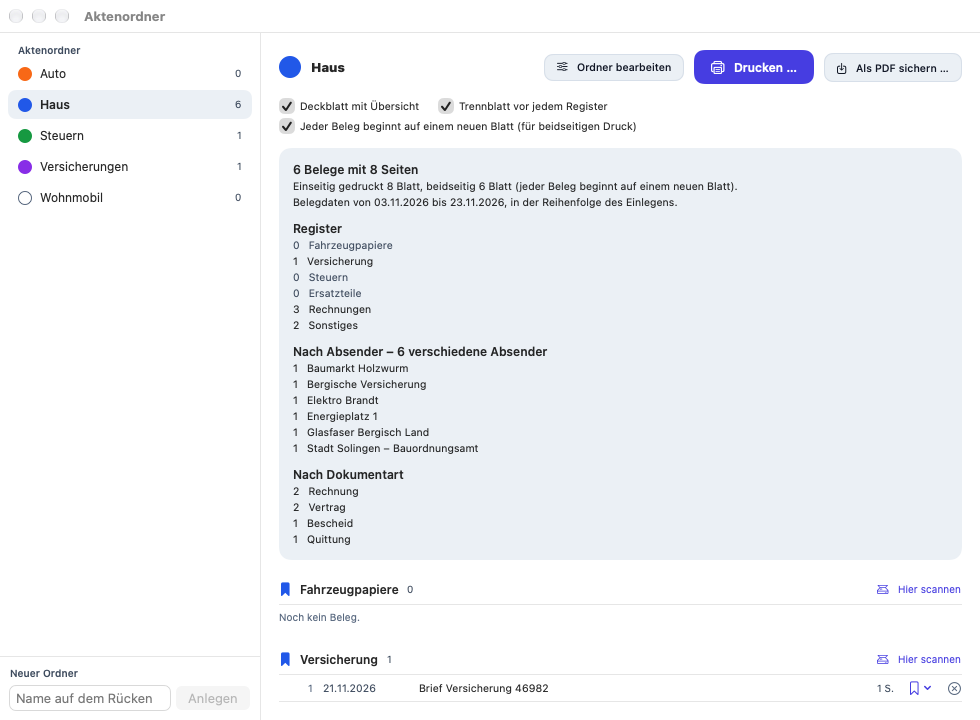
Fenster „Aktenordner“: links die Ordner mit Farbe, rechts die Übersicht des Deckblatts und die Register.
Ein Aktenordner ist ein virtueller Ordner wie im Regal: „Haus“, „Steuern“, „Opel Corsa“. Der Name steht auf dem Rücken. Am Mac öffnet das Regal-Symbol im Kopfbereich (⌘3, Menü „Gehe zu“) das Fenster „Aktenordner“: links die Ordner mit Farbe und Anzahl der Belege, darunter das Feld „Neuer Ordner“. Ein Beleg kann in mehreren Ordnern liegen. Gleiche Namen in anderer Schreibweise ergeben keinen zweiten Ordner; bei einem Tippfehler nahe an einem vorhandenen Ordner fragt ScanAkte nach.
„Ordner bearbeiten“ zeigt die Eigenschaften: Name (umbenennen – die Belege bleiben), Farbe aus zwölf festen Farben, Reihenfolge der Belege und die Register. Ein angelegter Ordner bleibt bestehen, auch wenn er leer ist. „Ordner auflösen …“ entfernt den Ordner und seine Register nach Rückfrage; die Belege bleiben im Archiv.
Register sind die Trennblätter mit Reiter. Jeder neue Ordner bekommt die Register aus den Einstellungen („Aktenordner: Register für neue Ordner“; voreingestellt Fahrzeugpapiere, Versicherung, Steuern, Ersatzteile, Rechnungen, Sonstiges). Je Ordner kannst du Register hinzufügen, umbenennen, verschieben und entfernen. In einem Ordner liegt ein Beleg hinter genau einem Register oder vorn unter „Ohne Register“; hinter einem Register können beliebig viele Belege liegen. Entfernst du ein Register, bleiben seine Belege im Ordner und liegen dann unter „Ohne Register“.
Einen Beleg legst du in der Eingabemaske (am iPhone im Dokument) unter „Aktenordner“ in einen Ordner; dort wählst du auch das Register. Im Fenster „Aktenordner“ legt das Lesezeichen-Symbol an der Zeile den Beleg hinter ein anderes Register, das Kreuz nimmt ihn aus dem Ordner.
Reihenfolge: „Wie gescannt“ legt jeden Beleg hinten an, wie im Papierordner – das gilt für neu angelegte Ordner. „Neueste oben“ sortiert nach dem Rechnungsdatum vom Beleg; Belege ohne erkanntes Datum stehen dann am Ende und sind orange markiert. Ordner aus früheren Fassungen bleiben bei „Neueste oben“. Die Reihenfolge gilt je Register.
„Drucken …“ stellt alle Belege des Ordners zu einem Druckauftrag zusammen und öffnet den Druckdialog des Macs; Drucker, beidseitigen Druck und Lochen wählst du dort. „Als PDF sichern …“ schreibt dasselbe in eine Datei, zum Beispiel für den Steuerberater. Die gespeicherten Dokumente bleiben unverändert. Vor jedem Register mit Belegen steht auf Wunsch ein Trennblatt mit dem Namen des Registers.
Das Deckblatt (abschaltbar) ist eine Übersicht, keine Liste der einzelnen Belege: Zahl der Belege und Seiten, Blattzahl bei ein- und beidseitigem Druck, Zeitraum, die Register mit Anzahl, die Absender mit Anzahl ihrer Belege und die Dokumentarten. Gleiche Absender in anderer Groß-/Kleinschreibung oder mit anderer Rechtsform werden zusammengezählt; verschiedene Schreibweisen desselben Namens zählen getrennt. „Jeder Beleg beginnt auf einem neuen Blatt“ fügt für den beidseitigen Druck Leerseiten ein.
Nicht enthalten sind Belege im Papierkorb, geschützte Belege bei geschlossenem geschütztem Bereich und Belege, deren Datei noch nicht aus iCloud geladen ist; das Fenster nennt jeweils die Anzahl. Fenster, Drucken und PDF-Ausgabe gibt es nur am Mac. Name, Farbe und Register eines Ordners werden über iCloud abgeglichen; ein Gerät mit einer älteren Fassung von ScanAkte zeigt sie nicht und kann beim Bearbeiten eines Belegs dessen Register verlieren.
Regal: alle Aktenordner nebeneinander (Mac)
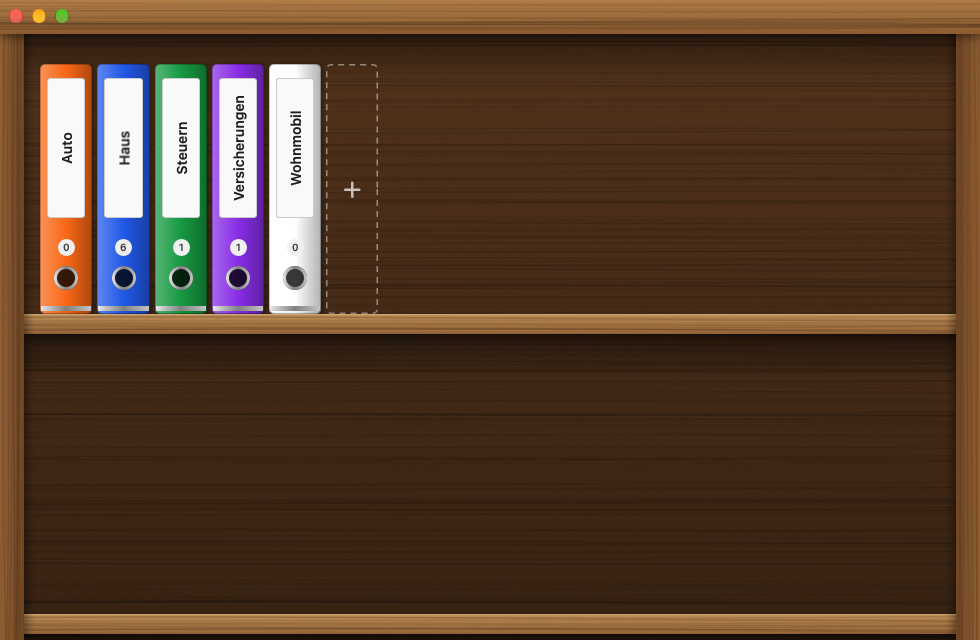
Das Regal: jeder Aktenordner als Rücken in seiner Farbe, mit Namen und Zahl der Belege.
Das Regal zeigt deine Aktenordner als Rücken in einem Holzregal: in der Farbe des Ordners, mit dem Namen auf dem Etikett und der Zahl der Belege. Ein Ordner mit vielen Seiten ist breiter als ein leerer. Du öffnest es über das gefüllte Regal-Symbol im Kopfbereich, mit ⌘4 oder im Menü „Gehe zu“.
Das Fenster hat keine sichtbare Titelleiste. Verschieben kannst du es am oberen Brett; die Knöpfe zum Schließen und Verkleinern erscheinen oben links, sobald die Maus im oberen Bereich ist. ⌘W schließt es ebenfalls.
Ein Klick auf einen Rücken schlägt den Ordner auf (siehe unten). Die Reihenfolge stellst du selbst her: einen Rücken auf einen anderen ziehen stellt ihn davor, oder per Rechtsklick „Nach links stellen“, „Nach rechts stellen“, „Ganz nach vorn“ und „Ganz nach hinten“. Neue Ordner stehen zunächst hinten. Die Reihenfolge gilt auf diesem Mac; sie wird nicht abgeglichen.
Aufgeschlagener Ordner: Der Ordner wird aus dem Regal genommen (sein Platz bleibt leer) und liegt aufgeschlagen in seiner Farbe vor dir – links und rechts gleich groß, die Mechanik in der Mitte. Rechts liegt die aktuelle Seite, links das Blatt, das du zuletzt umgeblättert hast; ganz am Anfang siehst du links die Innenseite des Deckels mit dem Namen des Ordners. Am rechten Rand stehen die Reiter der Register mit der Zahl der Belege; ein Klick auf einen Reiter blättert dorthin. Geblättert wird mit den Pfeilen unter den Seiten oder mit den Pfeiltasten links und rechts – Blatt für Blatt durch alle Belege und über die Register hinweg, in der Reihenfolge des Ordners. Das Blatt hebt sich dabei mit einer Falte und legt sich auf die andere Seite.
Was links liegt, hängt vom Ordner ab. In der Vorgabe liegt dort lesbar die Seite davor – das stimmt bei jedem Scan. Ist der Ordner beidseitig gescannt und entfernt der Scanner leere Rückseiten nicht, schaltest du im Fenster „Aktenordner“ unter „Ordner bearbeiten“ „Blätter haben Vorder- und Rückseite“ ein: Dann sind je zwei Seiten eines Belegs Vorder- und Rückseite eines Blatts, wie im Papierordner; eine ungerade letzte Seite hat eine leere Rückseite. Bei Belegen, aus denen der Scanner leere Seiten entfernt hat, stimmt diese Zuordnung nicht – dann den Schalter aus lassen.
„Inhalt“ zeigt alle Belege des Ordners nach Registern; ein Klick schlägt den Beleg auf. Die umgeknickte Ecke oben rechts an der rechten Seite vergrößert sie auf die volle Breite (nach unten rollen) und verkleinert sie wieder. Ein Doppelklick auf eine Seite öffnet den Beleg im Hauptfenster von ScanAkte. „Zurück ins Regal“ oder esc klappt den Ordner zu und stellt ihn an seinen Platz zurück. „Bearbeiten und drucken …“ öffnet das Fenster „Aktenordner“ mit Registern, Farbe, Druck und PDF (auch per Rechtsklick auf den Rücken). Ein Beleg, der noch nicht aus iCloud geladen ist, zeigt einen Hinweis statt der Seite. Die Seiten werden nur angezeigt, nicht verändert.
Der gestrichelte Platz am Ende führt zum Anlegen eines neuen Ordners. Ein Scanner-Zeichen über einem Rücken zeigt, dass dieser Ordner gerade das Scan-Ziel ist. Geschützte Belege zählen bei geschlossenem geschütztem Bereich nicht mit.
Scan-Ziel: einen Papierordner Blatt für Blatt einscannen (Mac)
Willst du einen ganzen Papierordner einscannen, legst du einmal fest, wohin die Scans gehören. Im Eingang wählst du unter „Scan-Ziel wählen“ den Aktenordner und das Register – oder im Fenster „Aktenordner“ am Register „Hier scannen“. Solange das Scan-Ziel aktiv ist, legt ScanAkte jeden neu eintreffenden Beleg in diesen Ordner hinter dieses Register, hinten an. Das gilt für alles, was neu hereinkommt: Scans aus den Eingangsordnern und auch von Hand importierte PDFs.
Kommst du im Papierordner zum nächsten Trennblatt, wechselst du im Eingang mit einem Klick auf das Register. Der Zähler zeigt, wie viele Belege in dieser Runde dazugekommen sind. „Beenden“ schaltet das Scan-Ziel ab; beim Beenden von ScanAkte endet es von selbst, damit die Post vom nächsten Tag nicht im falschen Ordner landet.
Jeder Scan wird ein eigener Beleg. Legst du einen ganzen Stapel als einen Scan ein, entsteht daraus ein Beleg mit vielen Seiten; ScanAkte trennt ihn nicht. Titel, Absender und Datum werden wie sonst erkannt. Die Belege bleiben im Eingang, bis du sie archivierst – im Ordner liegen sie schon.
Dokumentanalyse: KI-Anbieter wählen
Die Dokumentanalyse – der Knopf „Angaben mit … prüfen“ am Beleg und das automatische Lesen im Eingang – kann über Anthropic (Claude), Google Gemini oder OpenAI laufen. Alle drei liefern dasselbe Ergebnis (Dokumentart, Absender, Rechnungsdatum, Gesamtbetrag, Währung), das wie bisher in den erkannten Angaben und im Titel ankommt. Übertragen wird der erkannte Text des Belegs, keine Bilder. Die Claude-Suche („Fragen“) läuft unverändert über Anthropic.
Einrichten in den Einstellungen unter „Dokumentanalyse (KI-Anbieter)“: Je Anbieter den API-Schlüssel eintragen oder am Mac aus einer Datei übernehmen; er liegt im Schlüsselbund. „Verbindung prüfen“ lädt die Modelle, die dein Konto anbietet; daraus wählst du eines. Für Anthropic ist das bisherige Modell vorgewählt. Dann den Hauptanbieter wählen. Hauptanbieter, Ersatzanbieter, Freigabe und Modell gelten je Gerät.
Ersatzanbieter: Du kannst zusätzlich einen Ersatzanbieter wählen. Gewechselt wird nur, wenn du „Bei Ausfall automatisch zu … wechseln“ ausdrücklich einschaltest; dabei weist ein Dialog darauf hin, dass der benötigte Dokumentinhalt dann an diesen Anbieter übertragen wird und dort API-Kosten entstehen können. Wählst du einen anderen Ersatzanbieter, musst du neu freigeben.
Ablauf bei Störungen: Meldet der Hauptanbieter „zu viele Anfragen“ (429) und nennt eine Wartezeit bis 20 Sekunden, wartet ScanAkte so lange und versucht es einmal erneut. Bei ausgeschöpftem Guthaben oder Limit, bei Überlastung oder fehlender Verbindung wechselt ScanAkte höchstens einmal zum freigegebenen Ersatzanbieter. Bei fehlendem oder abgelehntem Schlüssel wird nicht gewechselt; die Meldung nennt, welcher Zugang zu prüfen ist. Scheitern beide Anbieter, wird nichts übernommen – Dokument und deine Eingaben bleiben, wie sie sind – und die Meldung nennt beide Gründe.
Am Beleg steht nach der Analyse, welcher Anbieter und welches Modell tatsächlich geliefert haben („Analysiert von …“); übernommene Werte tragen die Plakette „Von Claude“, „Von Gemini“ oder „Von OpenAI“. Für den Umgang der Anbieter mit eingesandten Texten gelten deren eigene Bedingungen; die können sich je Tarif unterscheiden.
Suche und Kategorienfilter
Am Mac im Bereich „Archiv & Suche“: Das Suchfeld (⌘K) findet Dokumente nach Titel, Kategorie, Absender, Dokumentart, Tags und im erkannten Text aller Seiten (alle eingegebenen Wörter müssen vorkommen; Wortanfänge genügen). Fundstellen sind gelb hervorgehoben; Treffer im Text zeigen Seite und Textausschnitt. Dokumente, die noch nicht ausgewertet sind, können im Text noch nicht gefunden werden.
Die Schnellfilter darunter: „Alle Dokumente“, „Offene Rechnungen“, „Erstattung offen“, „Steuerrelevant“, „Heute“, „Letzte 7 Tage“ und „Papierkorb“. „Alle Dokumente“ enthält auch, was noch im Eingang liegt (Plakette „Im Eingang“). Der Kategorienfilter rechts daneben wirkt zusätzlich; du kannst mehrere Kategorien ankreuzen, „Ohne Kategorie“ zeigt Dokumente ohne Zuordnung.
Links steht die Trefferliste mit Herkunft, Datum, Betrag, Zahlungsstatus und Textausschnitt, rechts die große Vorschau. Dort schaltest du zwischen „Dokument“ und „OCR-Volltext“ (dem erkannten Text je Seite, markier- und kopierbar) um, markierst eine Rechnung als bezahlt oder offen und blendest die Angaben zum Bearbeiten ein oder aus.
Am iPhone durchsucht das Suchfeld über der Liste Titel, Kategorie, Absender, Dokumentart, Tags und den erkannten Text; Schnellfilter und Kategorienfilter stehen darüber. Auf einem breiten Bildschirm (zum Beispiel dem aufgeklappten iPhone Duo) stehen Liste und Dokument nebeneinander.
Fragen stellen (Claude-Suche)
Über „Fragen“ (Mac: Funkel-Symbol im Kopfbereich oder ⇧⌘F; iPhone: Funkel-Symbol oben rechts) stellst du Fragen in Alltagssprache, getippt oder diktiert, zum Beispiel „Zeige mir alle Rechnungen über 4.000 €“, „… aus Februar“, „… in denen Technik vorkommt“, „… vom Bauordnungsamt, von der Stadt Solingen oder von der Universität“ oder „Belege zu technischen Geräten“.
Ablauf: Claude (Anthropic) übersetzt die Frage in Bedingungen – Dokumentart, Absender, Betrag, Zeitraum, wörtliche Begriffe oder ein Thema mit Suchbegriffen. ScanAkte prüft diese Bedingungen dann ausschließlich auf deinem Gerät gegen die gespeicherten Dokumente und erkannten Texte. Treffer, Anzahl und Summe der Gesamtbeträge stammen nur aus diesen Daten; Claude sieht keine Dokumente. Du siehst immer die verwendeten Bedingungen (einzeln entfernbar), bei thematischen Fragen die vorgeschlagenen Suchbegriffe (änderbar), jeden Treffer mit Grund und Fundstelle (Seite, Textausschnitt) und einen Link zum Beleg. Wörtlich („in denen Technik vorkommt“) heißt: das Wort muss im Text stehen; thematisch („zu technischen Geräten“) heißt: eines der Suchbegriffe genügt.
Bei wesentlichen Unklarheiten fragt ScanAkte nach, etwa nach dem Jahr, wenn Belege aus mehreren Jahren vorhanden sind, oder welche Universität gemeint ist. Unsichere oder fehlende Angaben werden ausgewiesen: Treffer mit unsicheren Werten sind markiert, Summen aus unsicheren Beträgen getrennt genannt, Dokumente ohne die benötigte Angabe („kein Gesamtbetrag erkannt“) stehen unter „Nicht beurteilbar“, und noch nicht ausgewertete Dokumente werden als fehlend genannt. So gibt es keine scheinbar vollständige Auskunft.
Einrichtung: Einstellungen > „Claude-Suche“ einschalten, API-Schlüssel hinterlegen (Eingabe oder am Mac „Schlüssel aus Datei übernehmen …“); er liegt im Schlüsselbund, über den iCloud-Schlüsselbund auch für das iPhone. „Verbindung prüfen“ zeigt den Stand („Verbunden – Modell …“, „Keine Verbindung“, Fehler). Vor der ersten Frage erklärt ein Dialog, was übertragen wird: nur die Frage, die Namen deiner Kategorien, bekannte Absendernamen, vorhandene Dokumentarten und Jahre – keine Beträge, Titel, Texte oder Bilder. Die Zustimmung lässt sich in den Einstellungen widerrufen. Anfragen kosten auf deinem Anthropic-Konto.
Ohne Verbindung, ohne Schlüssel oder bei einem Fehler meldet ScanAkte das verständlich und sucht stattdessen lokal im Text nach den Wörtern der Frage.
Getrennt davon: Im Dokument unter „Erkannte Angaben“ gibt es „Angaben mit Claude prüfen …“ (der Knopf nennt den gewählten Hauptanbieter, siehe „Dokumentanalyse: KI-Anbieter wählen“). Erst nach deiner Bestätigung für genau dieses Dokument wird dessen erkannter Text (keine Bilder) übertragen; die KI bestimmt Dokumentart, Absender, Rechnungsdatum, Gesamtbetrag und Währung. Von dir bestätigte Werte bleiben unverändert; übernommene Werte sind als „Von Claude“ markiert.
Automatisch im Eingang: In den Einstellungen unter „Claude-Suche“ gibt es den Schalter „Neue Belege im Eingang automatisch mit KI lesen“ (je Gerät, Voreinstellung aus). Ist er an, überträgt ScanAkte nach der Texterkennung den erkannten Text der ersten beiden und der letzten Seite jedes Belegs im Eingang an den Hauptanbieter der Dokumentanalyse – keine Bilder, jedes Dokument höchstens einmal – und übernimmt Dokumentart, Absender, Rechnungsdatum und Betrag. Daraus entsteht der Titel (siehe „Automatischer Titel im Eingang“). Beim Einschalten nennt ein Dialog, wie viele Belege sofort übertragen werden; das schließt die Belege ein, die schon im Eingang liegen. Nicht gesendet werden geschützte Dokumente, abgelegte Dokumente, der Papierkorb und Belege, in deren erkanntem Text ein Sperrwort steht: Kontoauszug, Saldo, Kontostand, Buchungstag, Depotauszug, Depotbestand, Auszugsnummer, Kreditkartenabrechnung, Umsatzübersicht, Gehalts-, Lohn-, Entgelt- oder Verdienstabrechnung, Lohnsteuerbescheinigung sowie die Namen deiner geschützten Kategorien und Dokumentarten. Am Beleg steht dann „Nicht automatisch an Claude gesendet“. Grenze: Der Filter kennt nur den erkannten Text. Liest die Texterkennung das Wort nicht (schlechter Scan, Wort nur im Logo), geht der Beleg trotzdem hinaus. Scanne Vertrauliches deshalb mit ausgeschaltetem Schalter. Liefert kein Anbieter, hält die Automatik an; bei vorübergehenden Störungen versucht sie es nach fünf Minuten erneut, bei ausgeschöpftem Limit oder Schlüsselproblemen erst nach „Erneut versuchen“. Am Beleg steht, ob und wann sein Text übertragen wurde.
Papierkorb
Am Mac: Rechtsklick auf ein Dokument im Eingang oder im Archiv > „In den Papierkorb legen“. Am iPhone wischst du in der Liste nach links. Den Papierkorb erreichst du am Mac über den Schnellfilter „Papierkorb“ im Archiv, am iPhone über das Symbol oben links. Dort kannst du Dokumente wiederherstellen.
Endgültig löschen geht nur von Hand und immer mit Rückfrage: einzeln über „Endgültig löschen …“ oder alles über „Papierkorb leeren …“. Dabei werden Dokument und PDF-Kopie auf allen Geräten entfernt; das lässt sich nicht rückgängig machen. Der Papierkorb wird nie automatisch geleert. Originale außerhalb der App sind nie betroffen.
iCloud-Abgleich und Speicherstatus
Alle Dokumente, Entwürfe, Kategorien und der Papierkorb werden über deinen privaten iCloud-Speicher mit deinen anderen Geräten abgeglichen. Das Symbol in der Kopfleiste zeigt den Stand: „Alles in iCloud gesichert“, „… wird in iCloud gesichert“, „Keine Verbindung“ oder „Nur auf diesem Gerät“, wenn du nicht bei iCloud angemeldet bist. Jedes Dokument zeigt zusätzlich „In iCloud“, „Wird gesichert“ oder „Wird geladen“. Am iPhone ziehst du die Liste nach unten, um sofort abzugleichen; am Mac prüft die App regelmäßig von selbst und über „Jetzt abgleichen“ in den Einstellungen.
Darstellung: Farbschema, Akzent und Schrift
Die Einstellungen erreichst du auf Mac und iPhone über das Zahnrad oben rechts, am Mac zusätzlich mit ⌘,. Funktionen, die es nur am Mac gibt, sind dort als „nur am Mac“ gekennzeichnet.
ScanAkte verwendet das Farbschema „Slate & Indigo“: ruhige helle oder dunkle Flächen, feine Rahmen, eine Akzentfarbe für Hauptaktionen und Auswahl sowie Grün, Gelb und Rot nur für echte Zustände (bezahlt, offen, überfällig). Hell ist voreingestellt; Dunkel wählst du in den Einstellungen oder am Mac über das Mond-Symbol im Kopfbereich.
Unter „Akzentfarbe“ tauschst du nur den Akzent aus – Indigo (Standard), Blau, Grün, Gelb, Orange, Rot, Lila oder Türkis. Alles andere am Schema bleibt gleich.
Außerdem wählst du Schriftart (System, Abgerundet, Mit Serifen), Schriftgröße (Klein, Normal, Groß, Extra groß) und Fettschrift. Die Einstellungen gelten für die Oberfläche der App auf diesem Gerät; die PDF selbst bleibt unverändert. Am iPhone wirkt zusätzlich die Textgröße aus den Systemeinstellungen.
Speicherübersicht
In den Einstellungen unter „Speicher auf diesem Gerät“ siehst du die Anzahl der Dokumente (Entwürfe mitgezählt, Papierkorb getrennt), Dokumentdateien, übrige App-Daten und die Gesamtgröße. Das ist der lokale Platz auf diesem Gerät; der Verbrauch in iCloud kann davon abweichen und wird nicht geschätzt.
Datensicherung am Mac
In den Einstellungen unter „Datensicherung (nur am Mac)“ klickst du auf „Datensicherung erstellen …“ und wählst einen Zielordner, zum Beispiel auf einer externen Festplatte. ScanAkte legt darin einen datierten Ordner „ScanAkte-Sicherung JJJJ-MM-TT HH-MM-SS“ an; bestehende Sicherungen werden nie überschrieben. Enthalten sind alle Dokumente einschließlich Entwürfen und Papierkorb (als PDF-Kopien, nach dem Kopieren geprüft), die Datenbank mit Kategorien und Metadaten als konsistente Momentaufnahme, die App-Einstellungen und eine lesbare Übersicht (uebersicht.json) sowie eine Anleitung (LIESMICH.txt). Scanner-Originale außerhalb der App gehören nicht dazu. Während der Sicherung siehst du den Fortschritt, danach Erfolg oder eine verständliche Fehlermeldung; Datum, Ziel und Größe der letzten erfolgreichen Sicherung bleiben in den Einstellungen sichtbar.
Wiederherstellung: Eine Wiederherstellung über die App ist noch nicht enthalten. Von Hand: ScanAkte beenden; im Finder über „Gehe zum Ordner …“ den Ordner ~/Library/Containers/net.imiolczyk.dokuscan/Data/Library/Application Support/DokuScan/ öffnen; dessen Inhalt zur Sicherheit beiseitelegen; aus der Sicherung die Datei dokuscan.sqlite hineinkopieren und den Ordner „Dokumente“ als „Dateien“ hineinkopieren; ScanAkte starten. Danach gleicht die App mit iCloud ab; neuere Änderungen aus iCloud setzen sich durch, fehlende Dokumente werden erneut hochgeladen. Jede PDF in der Sicherung lässt sich auch ohne ScanAkte öffnen.
Noch nicht enthalten
Eine Verschlüsselung geschützter Dokumente, Bezahlt-Stempel auf der PDF, ein Abgleich mit Kontoauszügen, Teilen aus anderen Apps, ein direkter Abruf von E-Mails (die „Mail-Ablage“ ist ein überwachter Ordner), die neue Eingangs-Oberfläche mit Dokumentwerkzeugen am iPhone sowie eine Wiederherstellung der Datensicherung über die App sind geplant, aber in dieser Fassung nicht enthalten.